Cloudflare アカウントの安全な初期設定
Cloudflare
Cloudflare を利用する前に、予算通知と二要素認証を設定します。
Cloudflare AccountSecure Setup
Lab Overview and Learning Objectives
開始前の注意
Cloudflare アカウント、通知用メール、TOTP 認証アプリを準備します。承認なしで本番アカウントを使用しないでください。
目的:予算アラートと 2FA が有効な状態になります。
1
1. 課金対象の使用量を確認
Billable usage で課金が発生する可能性がある製品を確認します。
- Cloudflare Dashboard にログインします。
- Manage account → Billing → Billable usage を開きます。
- 期間と製品別使用量を確認します。
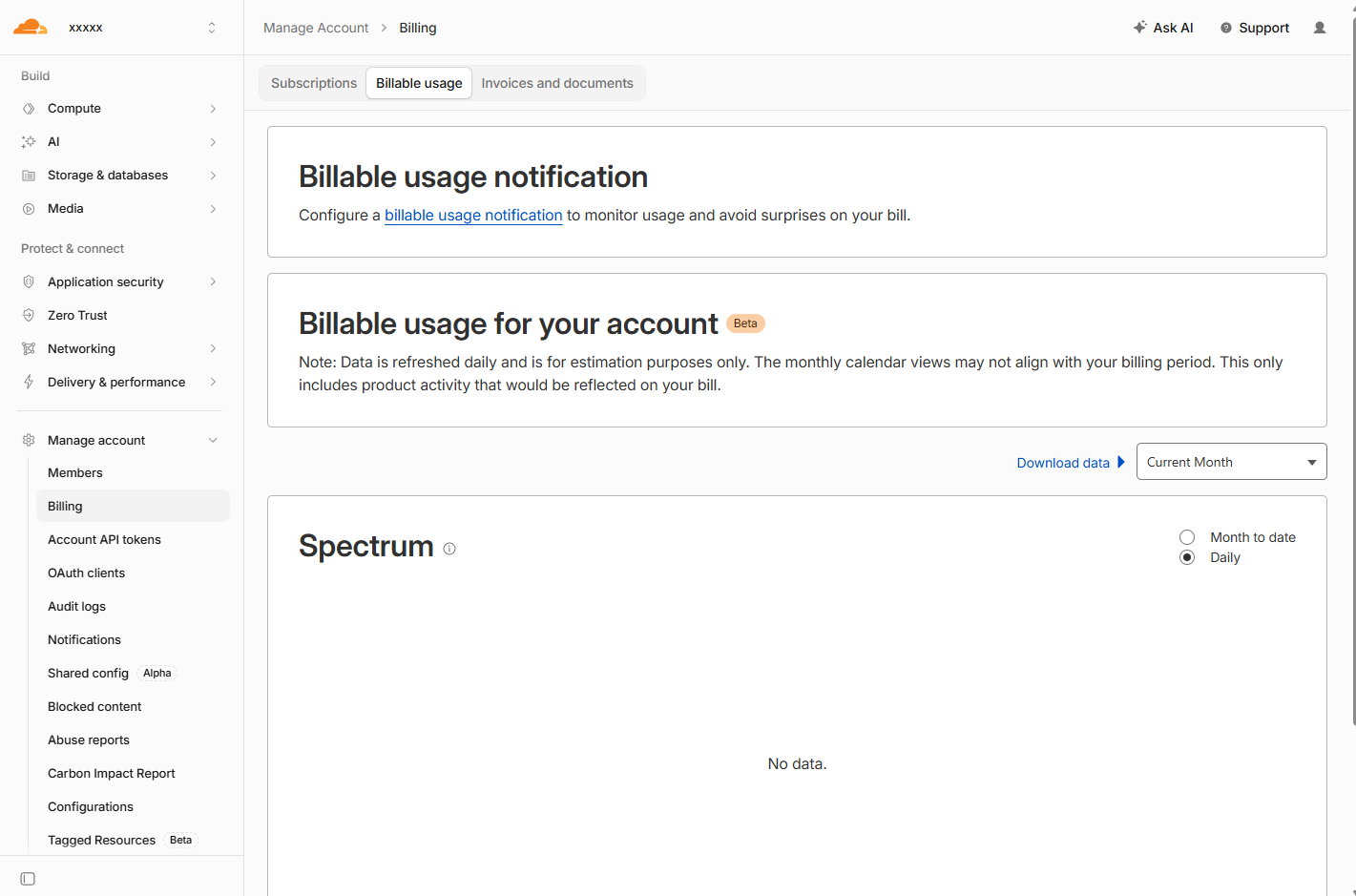
完了条件:推定課金使用量を確認できます。
2
2. Notifications を開く
運用、セキュリティ、請求の通知を設定できます。
- Manage account → Notifications を選択します。
- All Notifications の Add を押します。
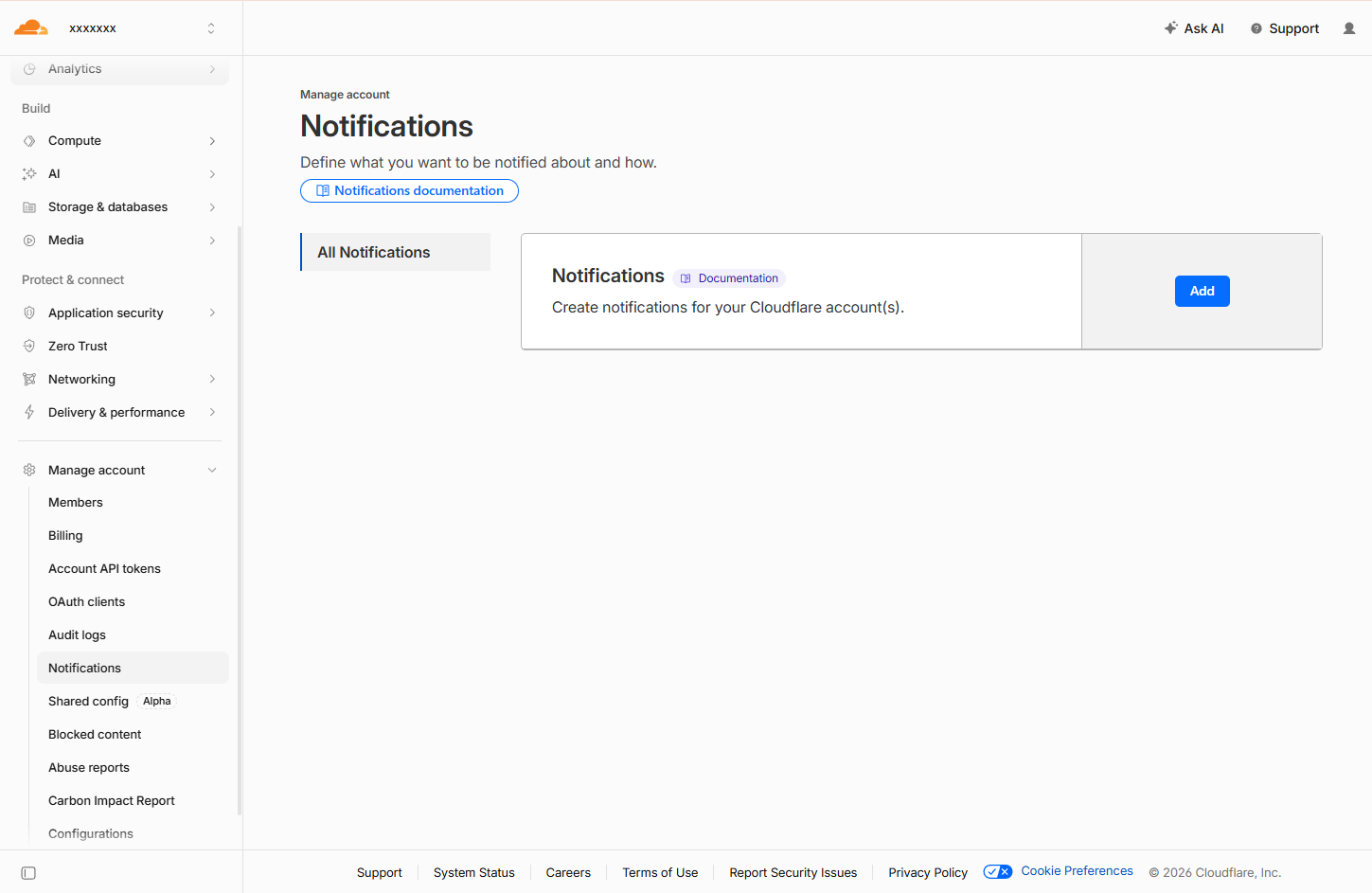
完了条件:Add Notification 画面が開きます。
3
3. Billing Budget Alert を選択
支出が設定予算に近づくとメールを送信します。
- 必要に応じて Billing で絞り込みます。
- Billing Budget Alert を探します。
- Select を押します。
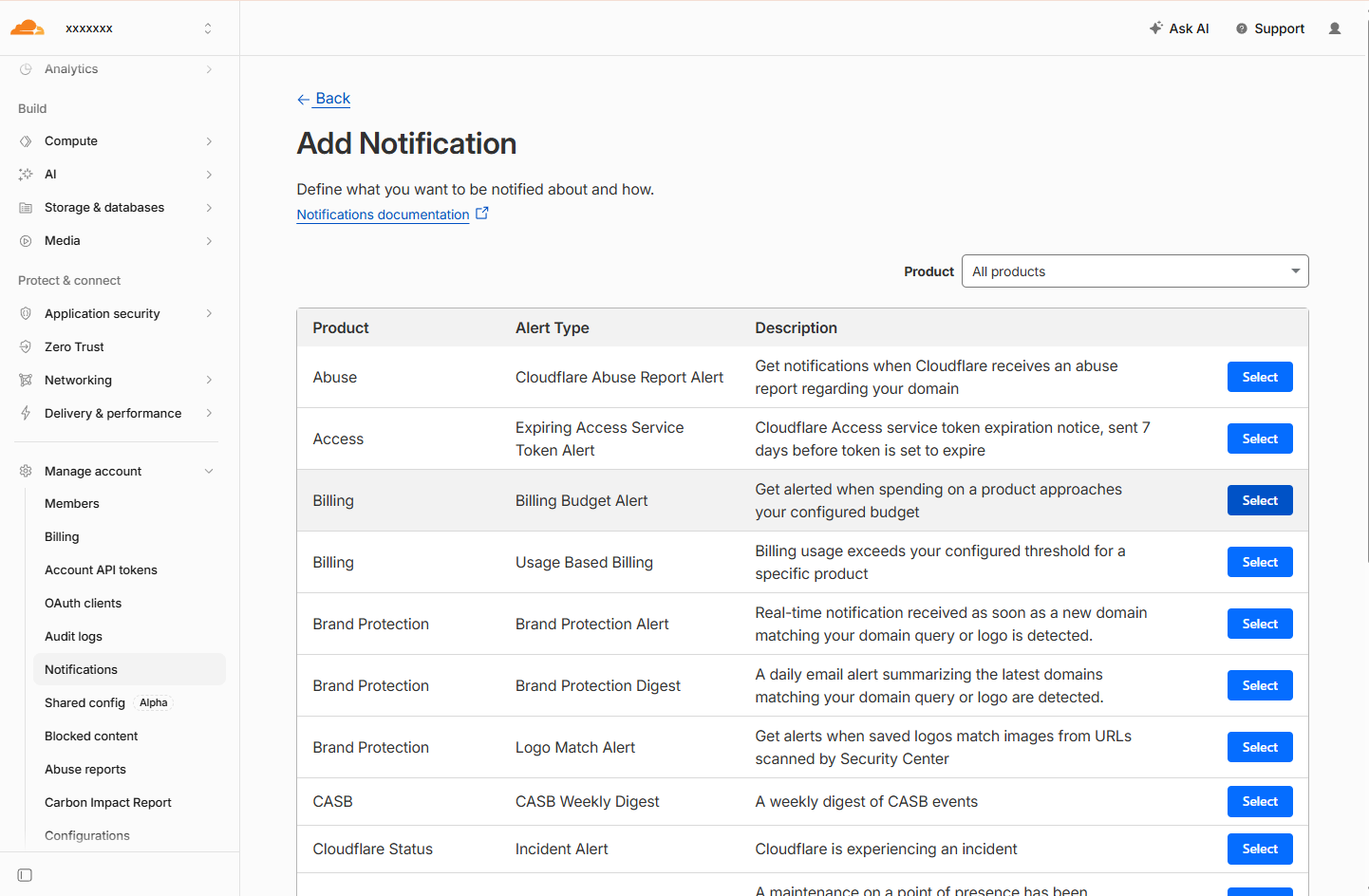
完了条件:予算アラートのフォームが開きます。
4
4. 予算しきい値を設定
承認済みの金額を使用します。画像の 5 USD は例です。
- 通知名を入力します。
- Budget (USD) を設定します。
- 通知先メールを追加して Save を押します。
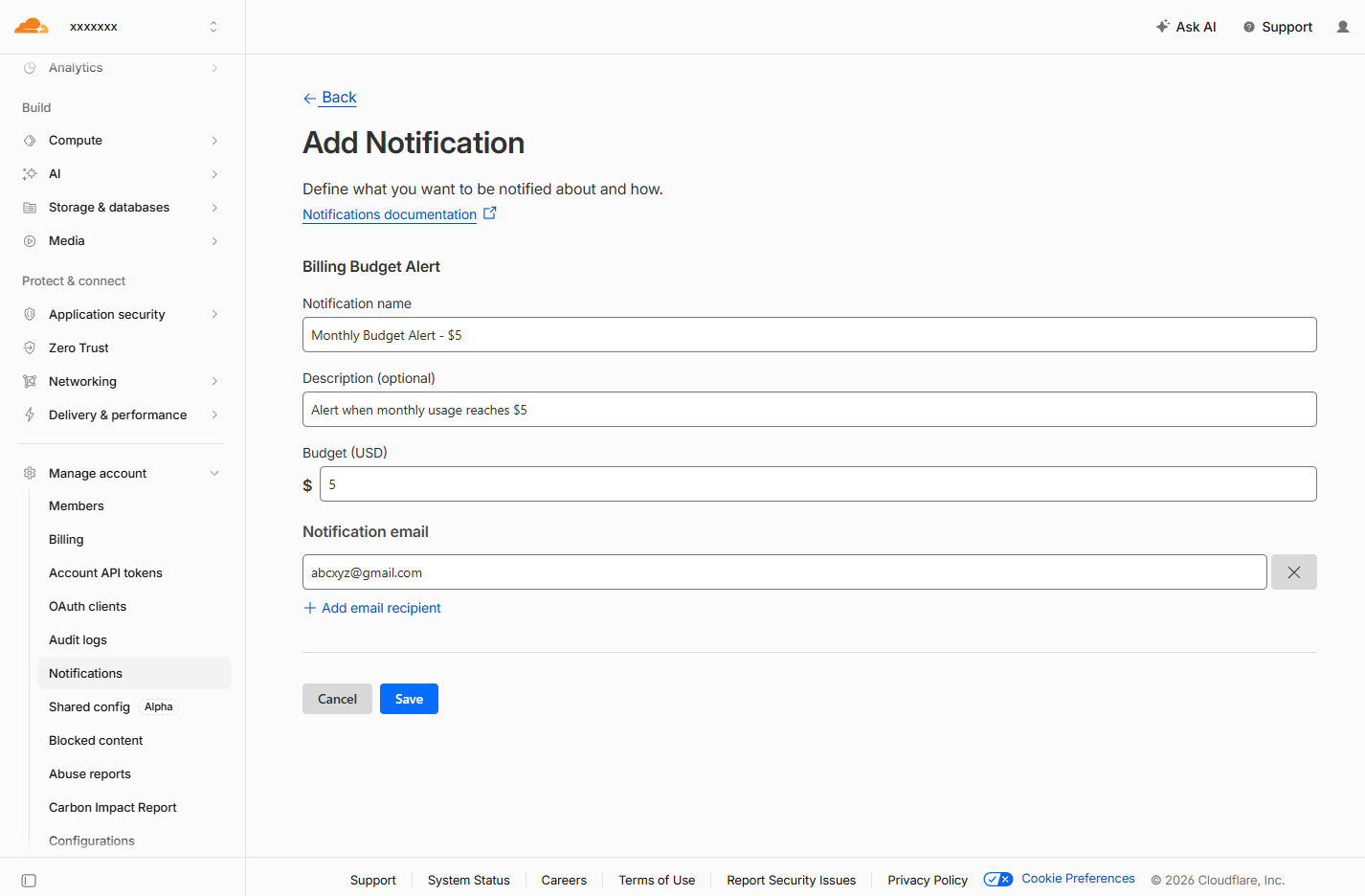
完了条件:通知が保存されます。予算超過時にサービスは自動停止されません。
5
5. アラートを確認
イベント、通知先、有効状態を確認します。
- All Notifications に戻ります。
- Billing Budget Alert を確認します。
- Enabled がオンであることを確認します。
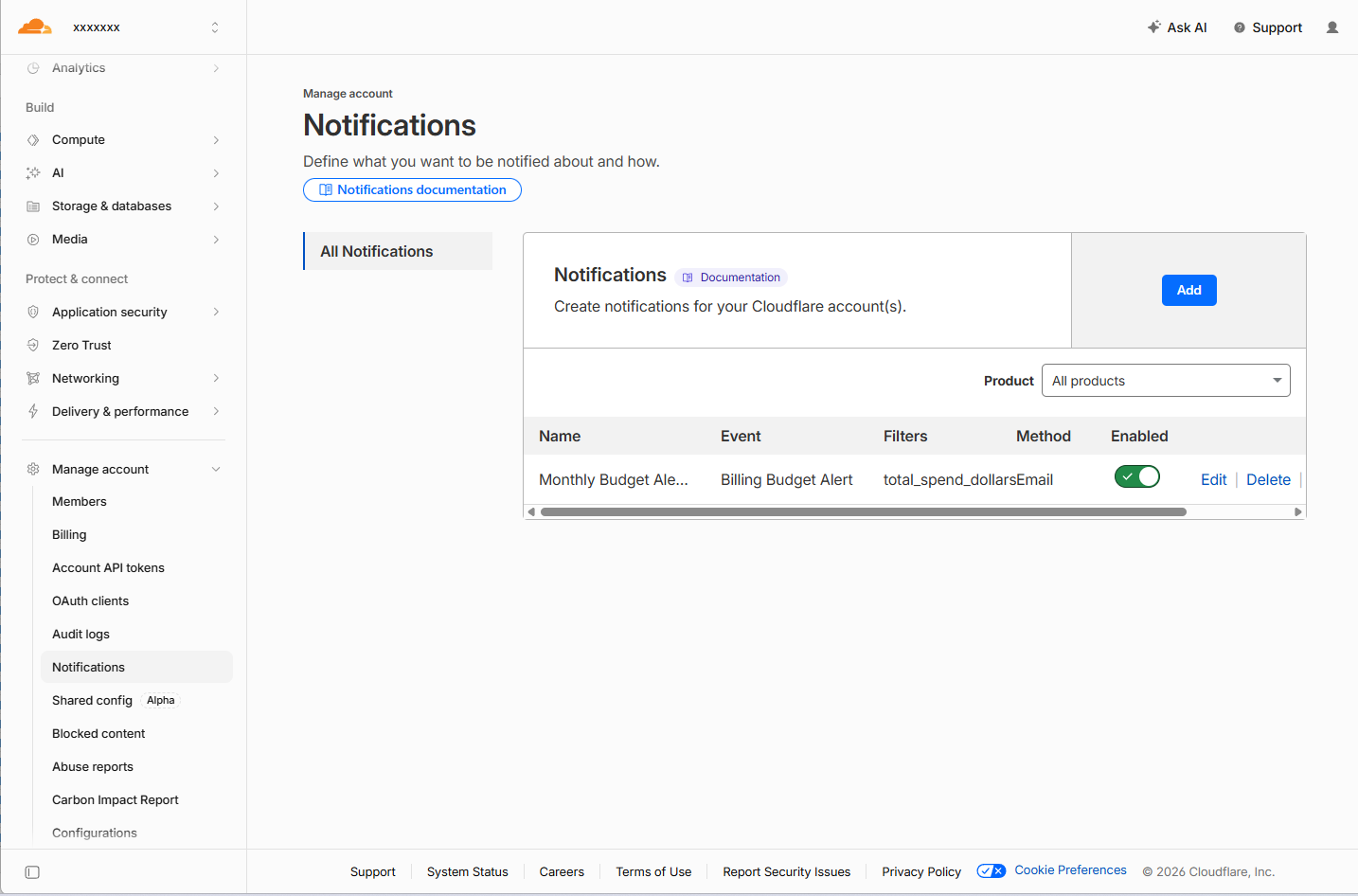
完了条件:予算アラートが有効です。
6
6. Profile を開く
2FA はユーザープロファイルで管理します。
- 右上のユーザーメニューを開きます。
- Profile を選択します。
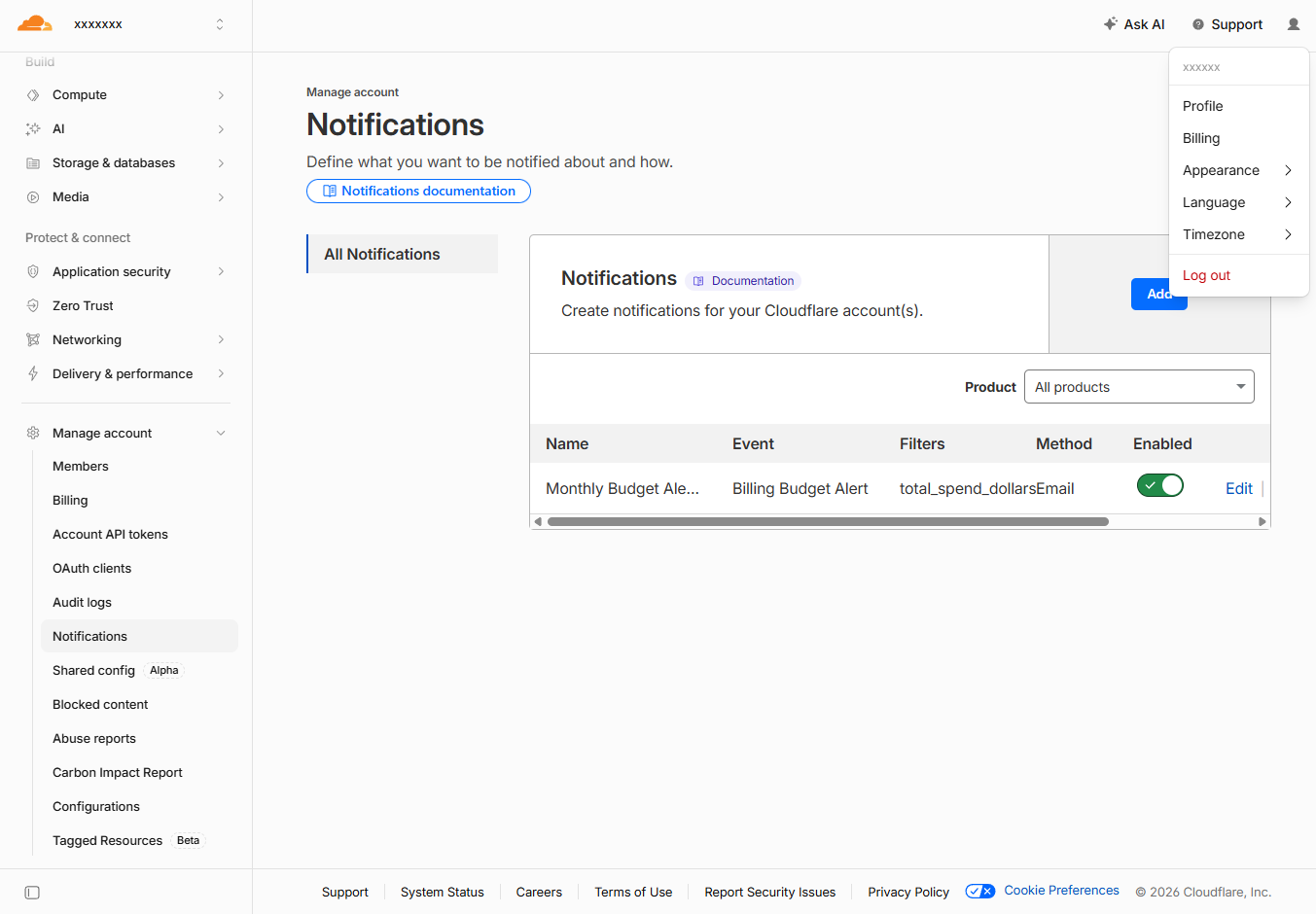
完了条件:My Profile が開きます。
7
7. アプリ認証 2FA を有効化
QR コードと recovery code は秘密情報です。資料に掲載しないでください。
- Access Management → Authentication を開きます。
- Mobile App Authentication の Add を押します。
- QR を読み取り、OTP とパスワードを入力します。
- Recovery code を承認済み保管庫に保存します。
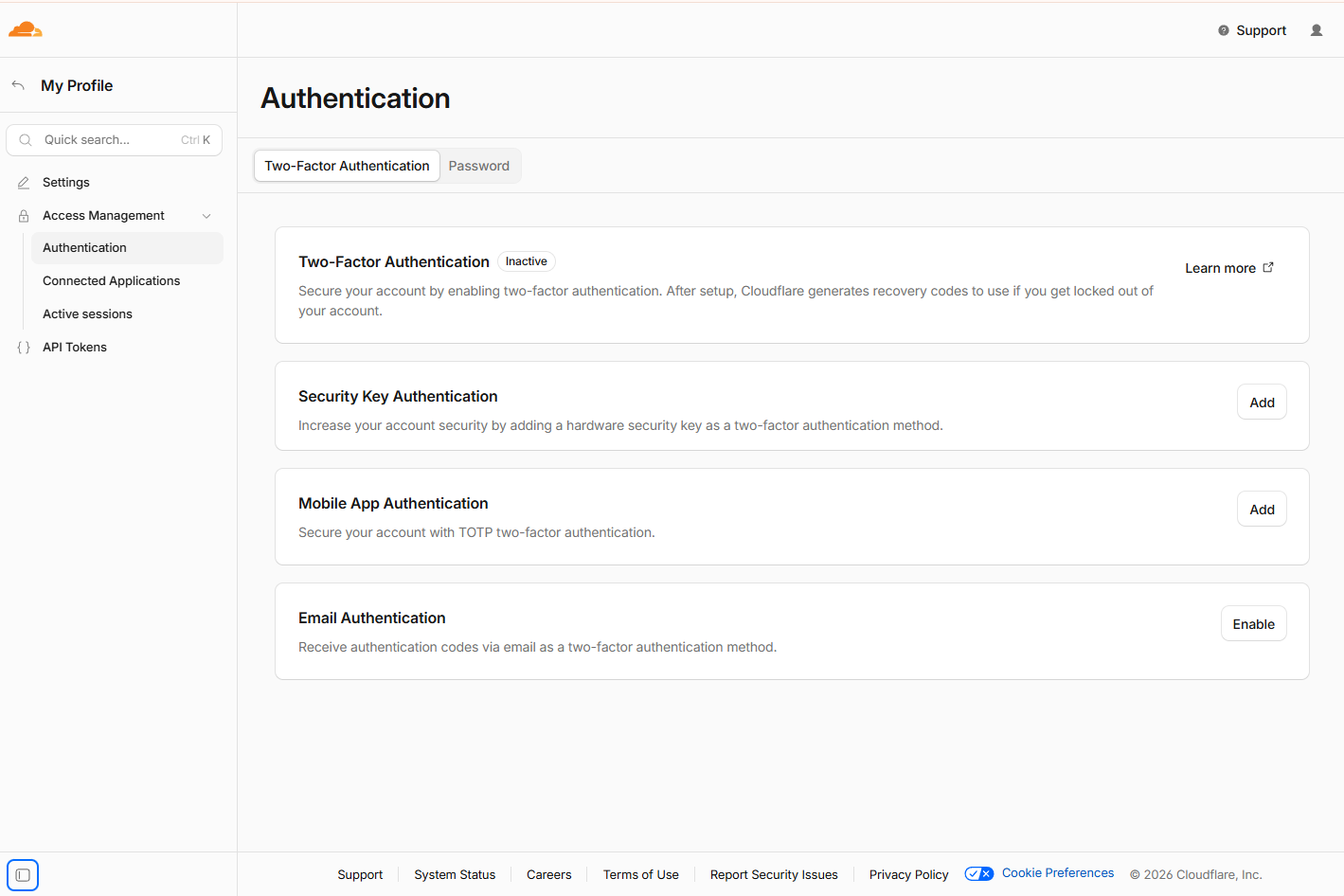
完了条件:Mobile App Authentication が追加されます。
8
8. 2FA の状態を確認
保護と復旧方法を確認して完了します。
- Authentication を再読み込みします。
- Mobile 2FA が active であることを確認します。
- Backup code が安全に保管されていることを確認します。
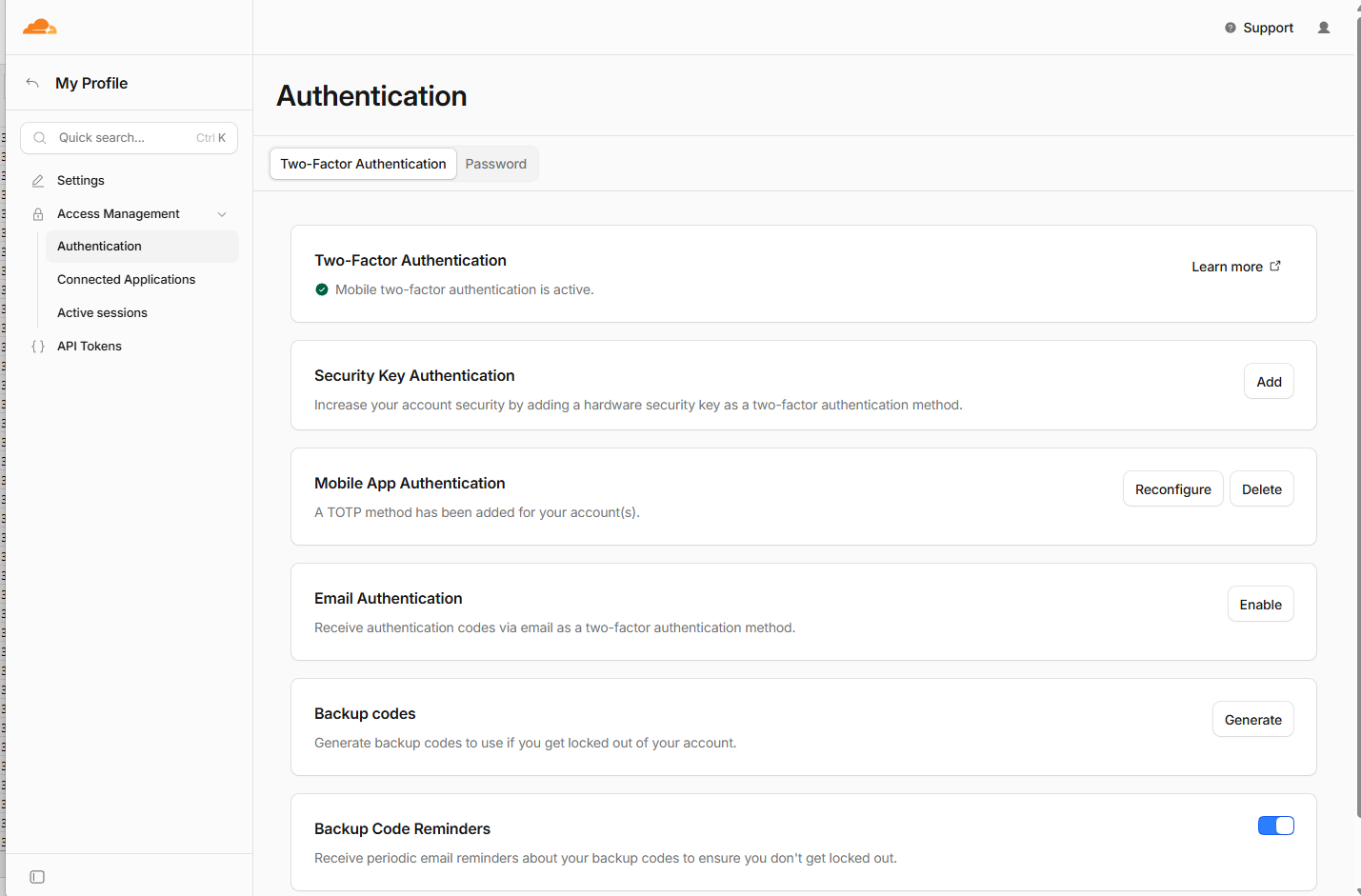
完了条件:2FA と復旧手段が有効です。