GitHub と Cloudflare Pages で静的サイトを deploy する
GitHub repository を Cloudflare Pages に接続し、静的サイトを deploy して domain を設定する手順です。
Lab Overview and Learning Objectives
開始前の注意
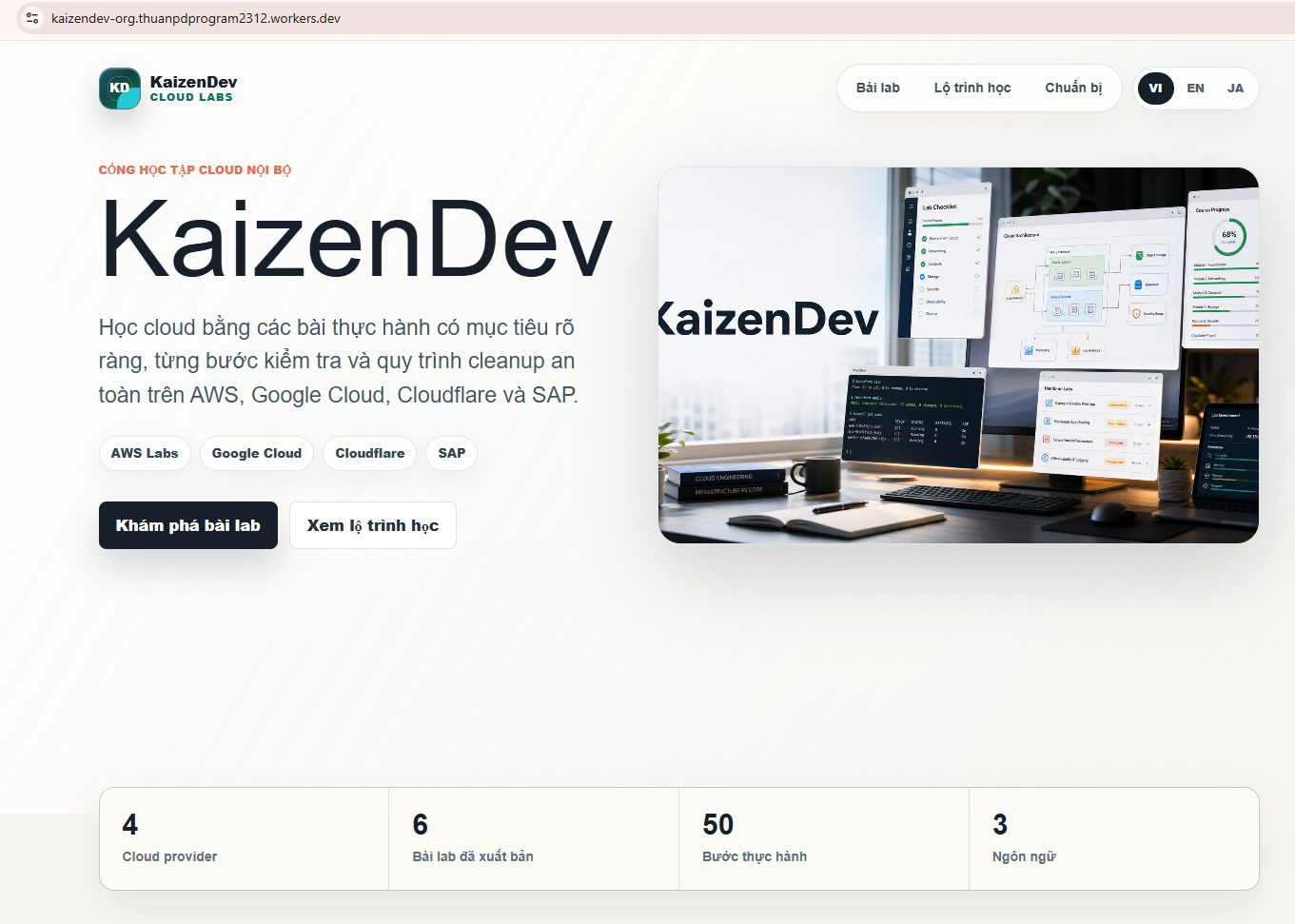
Cloudflare アカウント、website の source code がある GitHub アカウント、GitHub 上で Cloudflare Workers and Pages を導入する権限を準備します。本ラボの画面は KaizenDev website を deploy したときのものです。
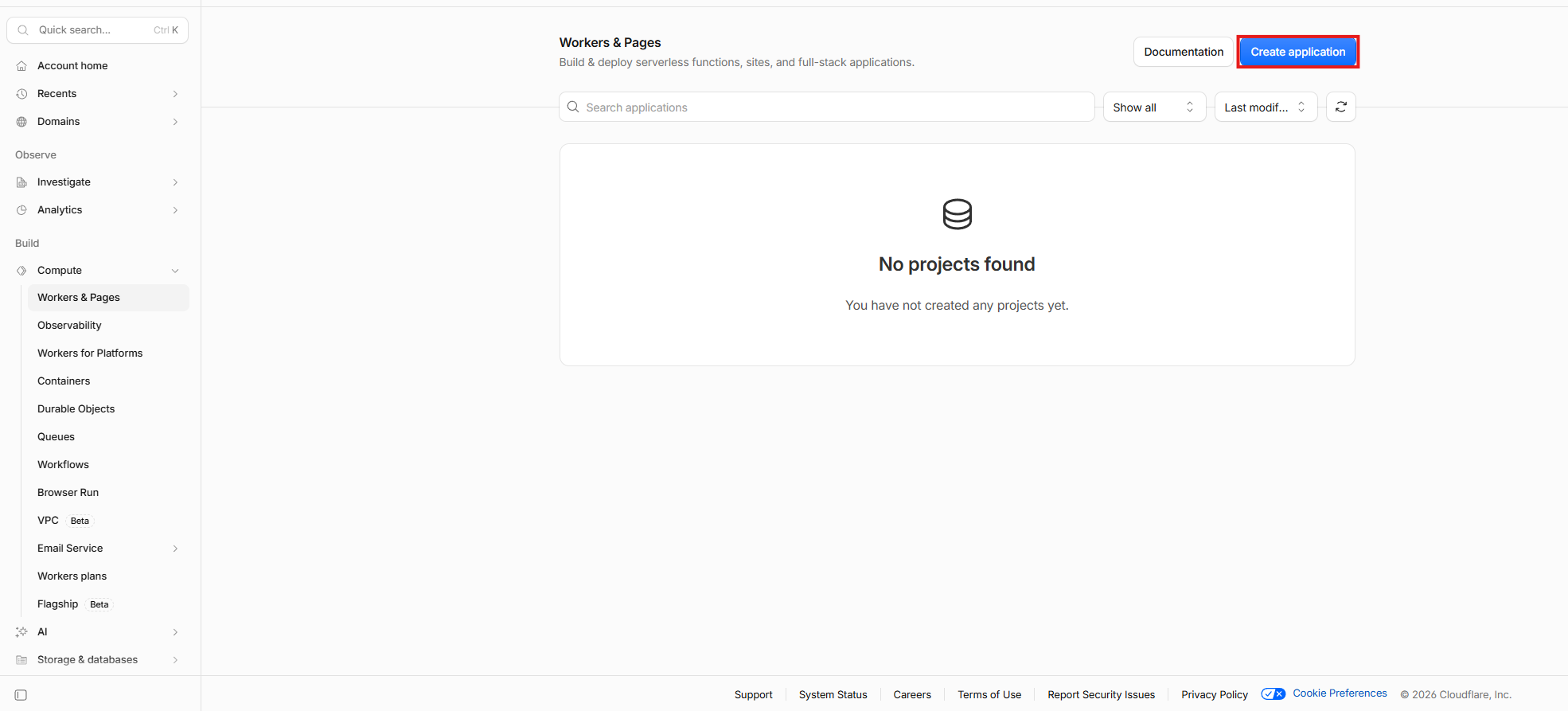
1. Workers & Pages を開く
Workers と Pages 上で動く project を管理する場所です。ここから新しい application を作成します。
- Cloudflare Dashboard にログインします。
- 左メニューから Workers & Pages を選択します。
- 右上の Create application を押します。
2. Connect GitHub を選択
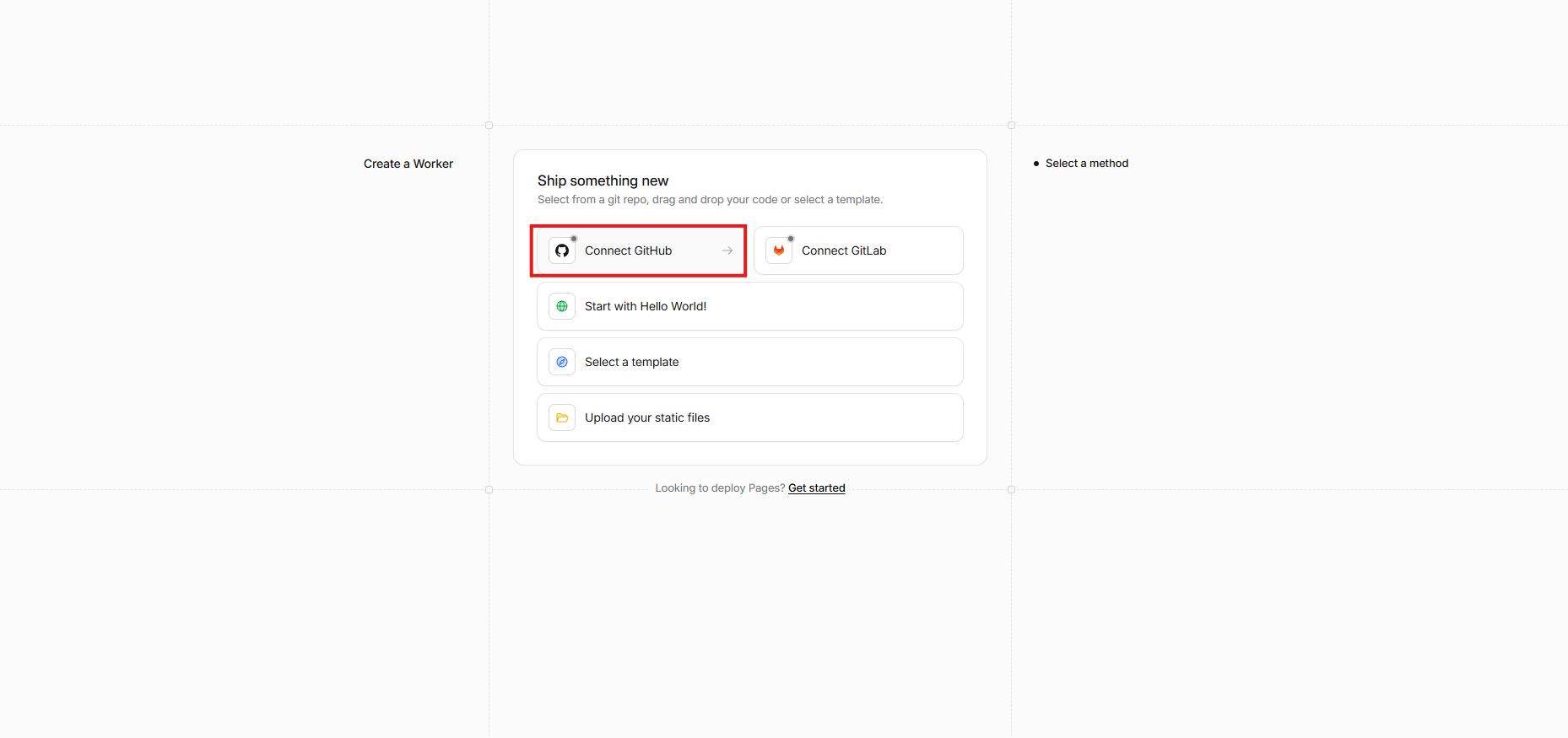
Worker や Page の作成方法は複数ありますが、本ラボでは repository から自動で build と deploy を行うため GitHub を使用します。
- Create a Worker 画面で Import a repository を探します。
- Connect GitHub を選択します。
- GitHub の認証ページに遷移するまで待ちます。
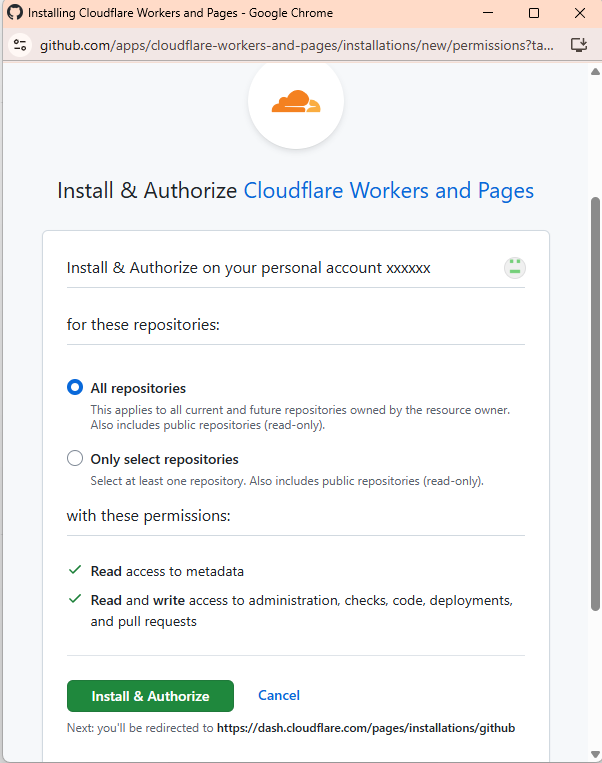
3. GitHub で Cloudflare を認可
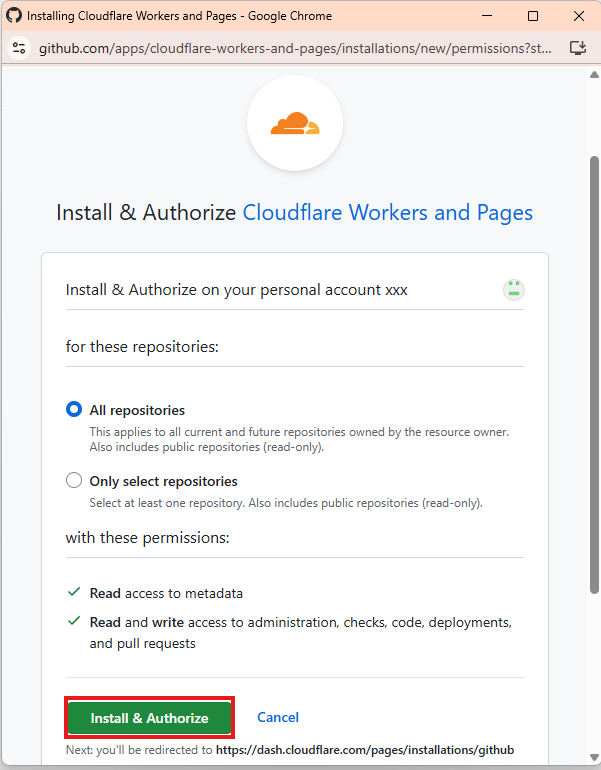
Cloudflare が repository を読み取り deployment を作成できるよう、GitHub 上で Cloudflare Workers and Pages の導入と認可が必要です。
- ログイン中の GitHub アカウントが正しいことを確認します。
- All repositories を選ぶか、deploy する repository だけを選択します。
- Install & Authorize を押します。
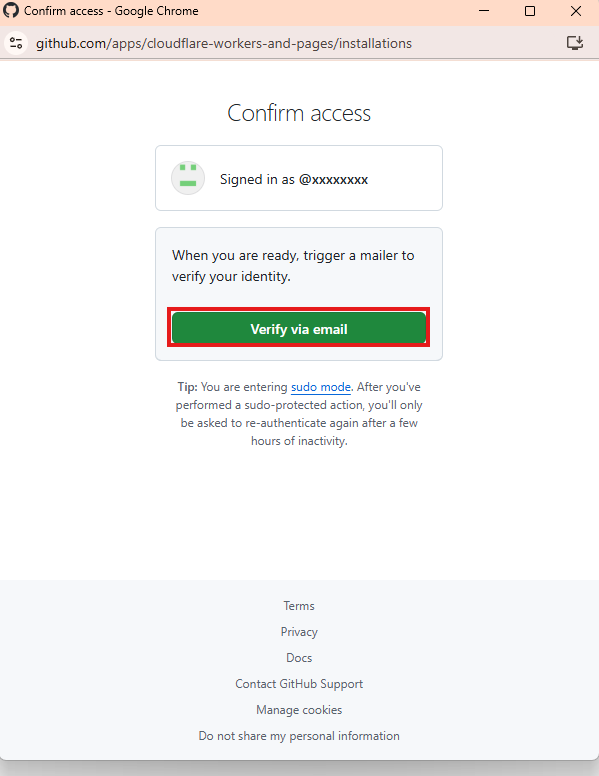
4. メールでアクセスを確認
アカウントによっては、GitHub が Cloudflare との接続を完了する前に追加の確認を求めます。
- 画面に表示されているアカウントを確認します。
- 求められた場合は Verify via email を押します。
- 確認メールを開き、認証を完了します。
5. Install & Authorize を完了
確認後、認可画面に戻って GitHub 上の Cloudflare Workers and Pages の導入を完了します。
- Cloudflare が要求する権限を確認します。
- 選択した repository がラボ用のものであることを確認します。
- Install & Authorize を押して完了します。
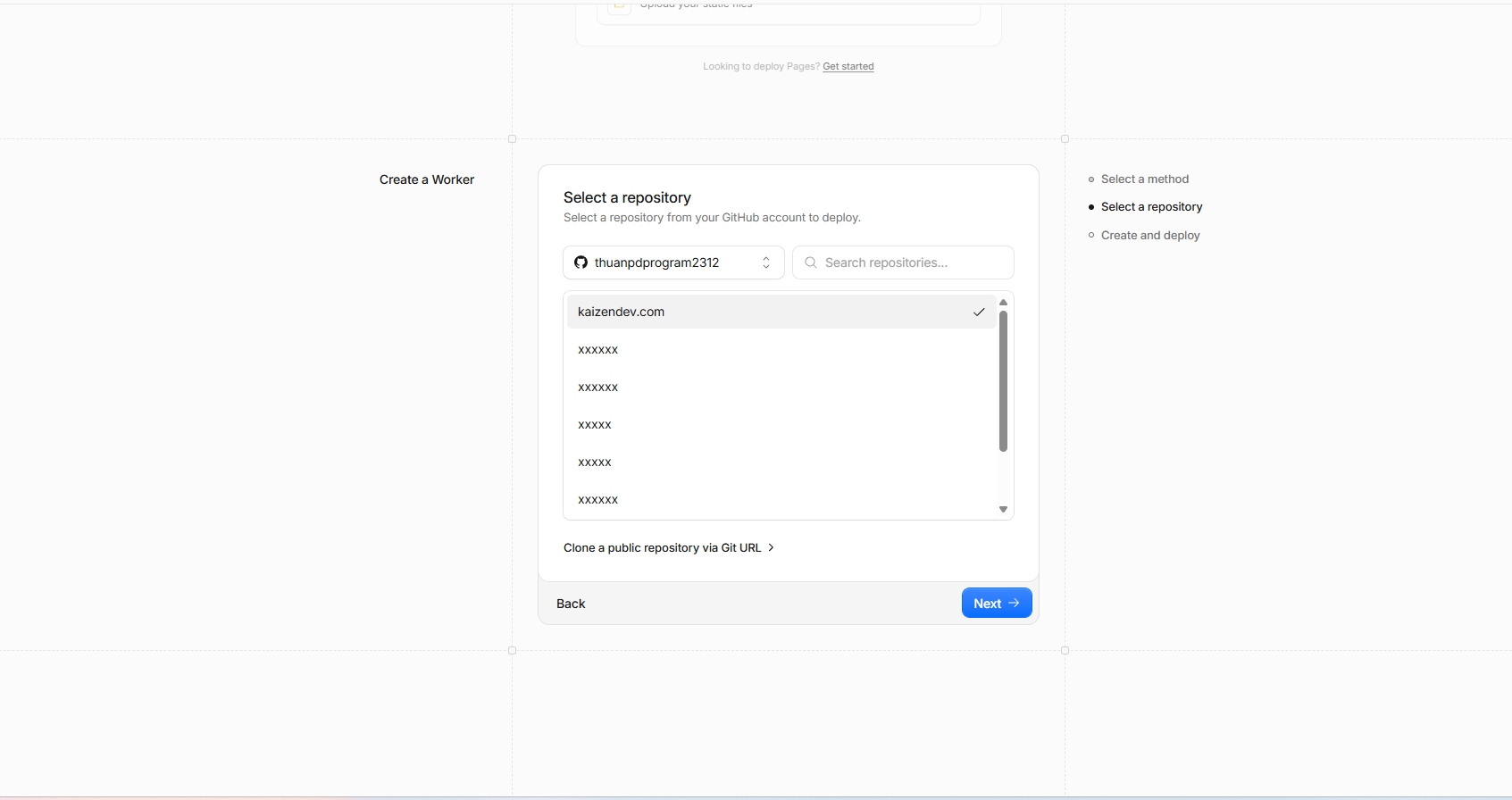
6. deploy する repository を選択
GitHub の接続後、アカウントがアクセスできる repository の一覧が表示されます。
- website の source code がある repository を探します。
- KaizenDev またはラボ用 project の repository を選択します。
- Next を押して build 設定に進みます。
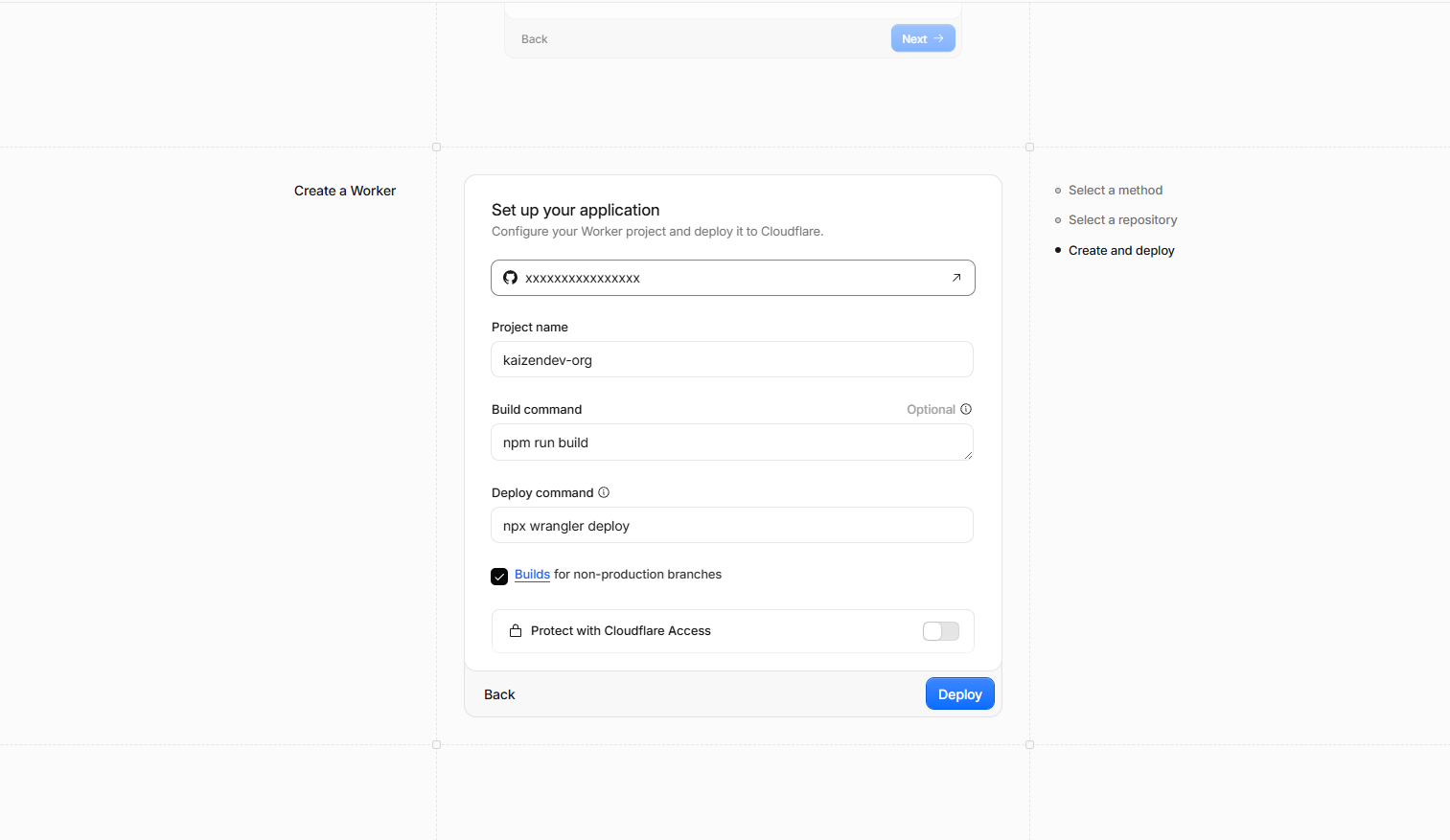
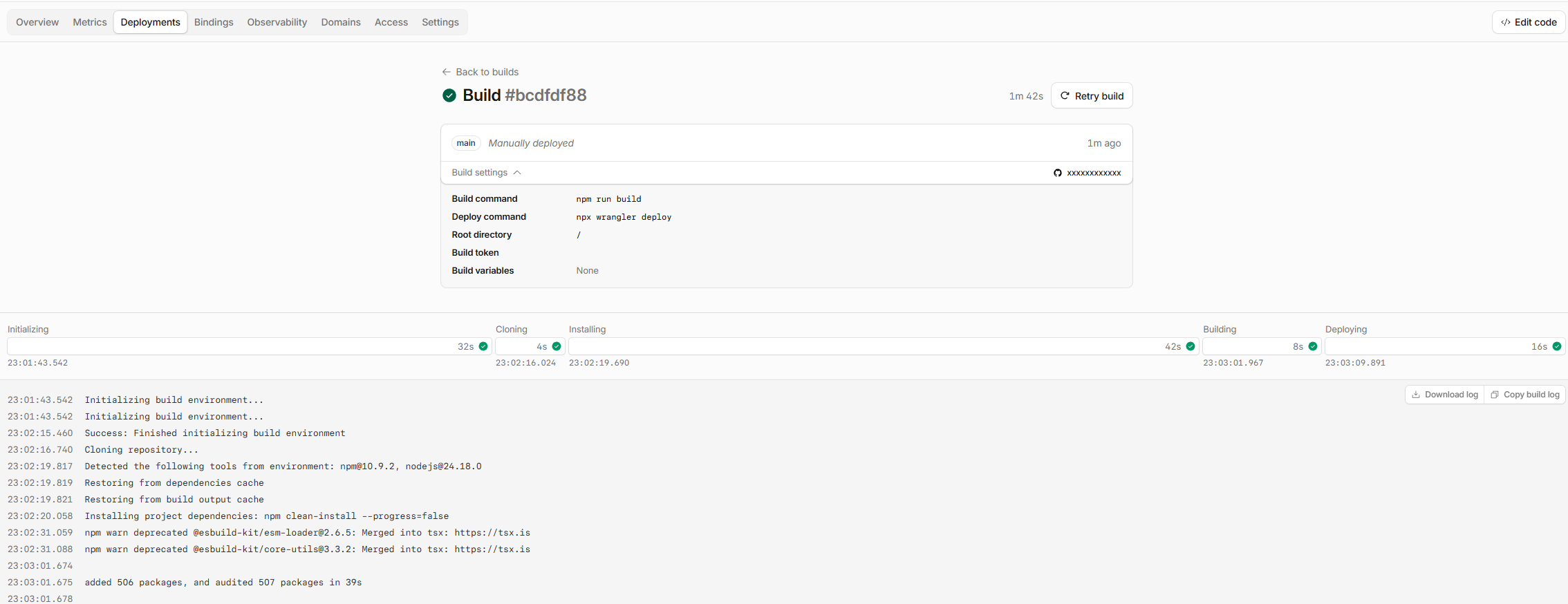
7. build command と deploy command を設定
project を build するコマンドと、production へ deploy するコマンドを決める手順です。
- production branch を選択します。通常は main です。
- website に合わせて Project name を入力します。
- Build command を入力します(例: npm run build)。
- project に応じた Deploy command を入力します(例: npx wrangler deploy)。
- Deploy を押します。
8. 最初の deployment を確認
build log がリアルタイムで表示されます。dependency、コマンド、環境変数、出力設定の誤りはここで確認します。
- project の Deployments タブを開きます。
- Queued、Building、Deploying の状態を確認します。
- deployment が失敗した場合は build log を読みます。
- build が成功したら deployment URL を控えます。
9. 既定のドメインを確認
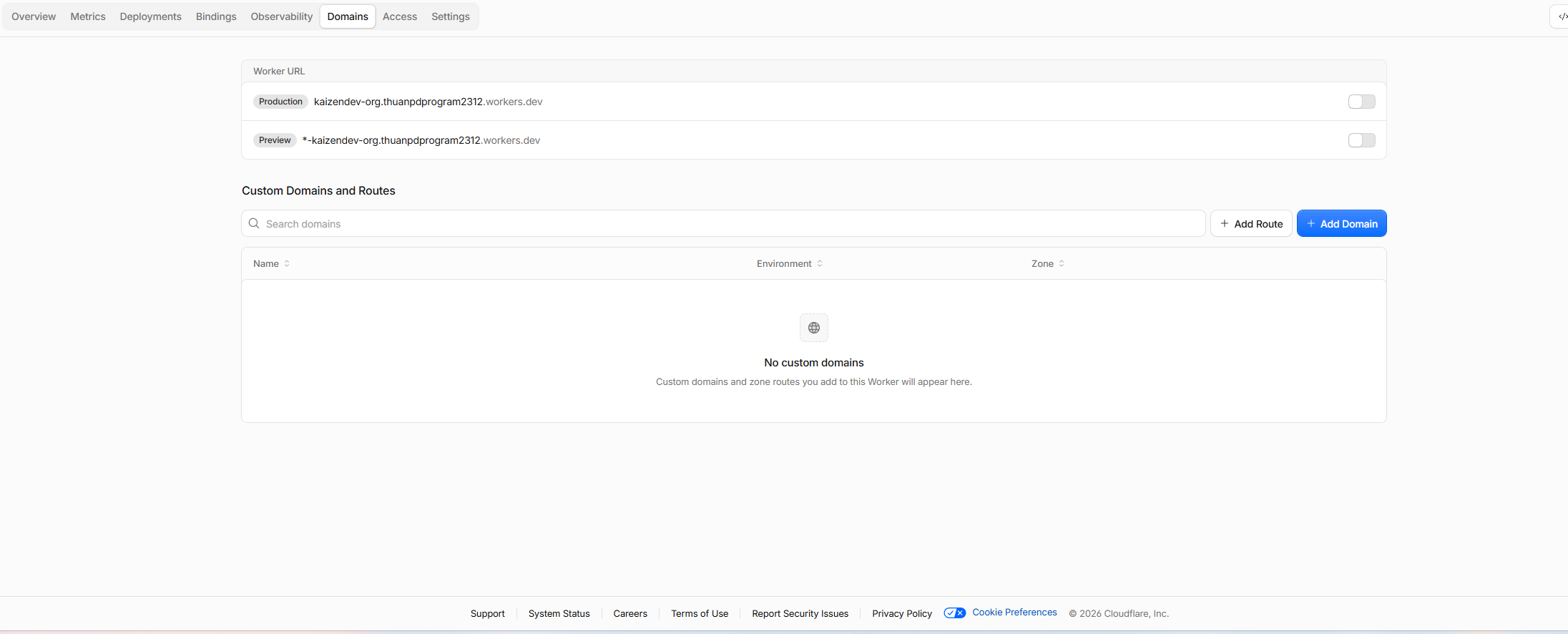
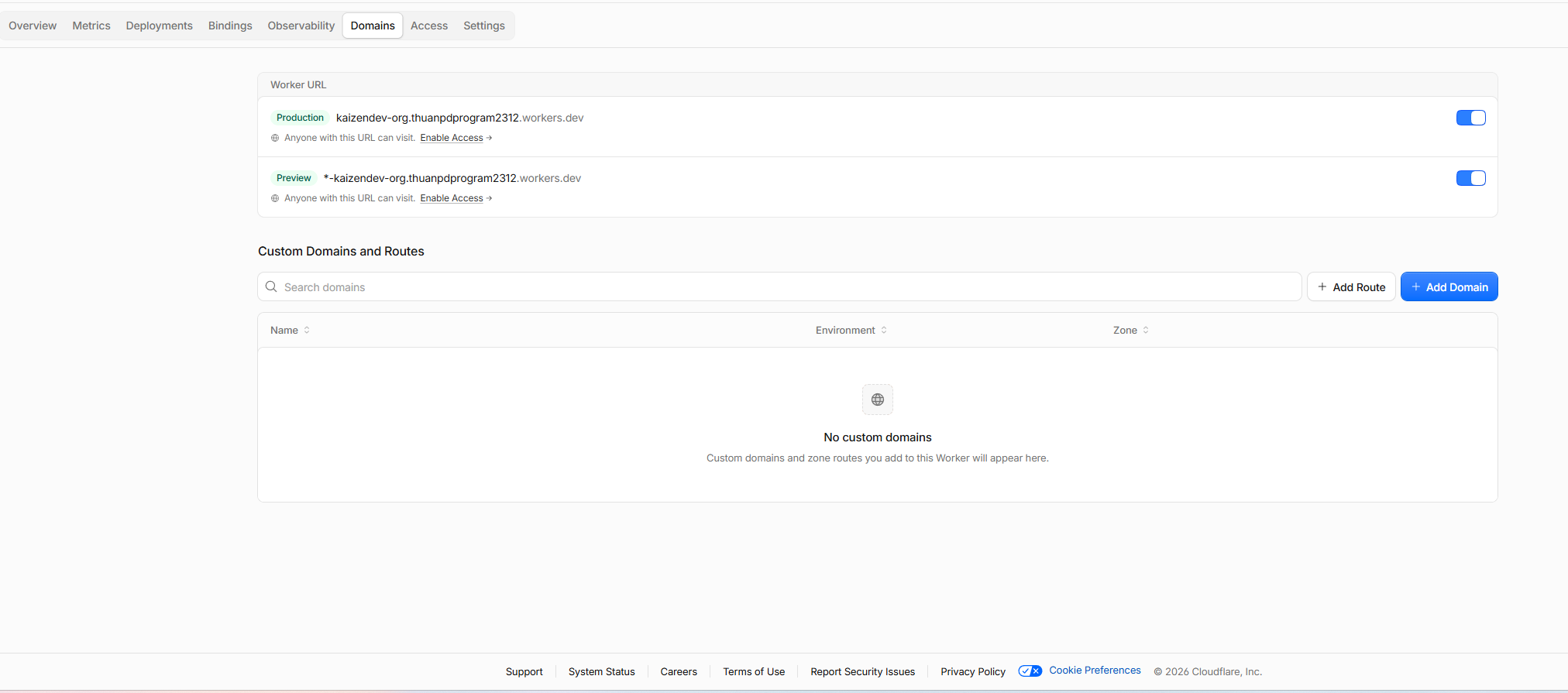
deploy 後、Cloudflare は project に既定のドメインを作成します。独自ドメインを設定する前の動作確認に使えます。
- project の Settings または Domains を開きます。
- Workers domain(既定のドメイン)が有効か確認します。
- ブラウザーで既定のドメインを開きます。
10. 必要に応じて custom domain を設定
custom domain を使うと、既定のドメインではなく組織の実際のドメインで website を公開できます。
- Custom Domains and Routes で Add Custom Domain を押します。
- 使用する domain または subdomain を入力します。
- Cloudflare の DNS / route の案内に従います。
- domain の状態が Active になるまで待ちます。
11. deploy 後に website を確認
最後に production の website を開き、deploy 後の実際の表示を確認します。
- production URL または custom domain を開きます。
- トップページに想定どおりの KaizenDev の内容が表示されるか確認します。
- 画像、ナビゲーション、主要なボタンを確認します。
- 表示に問題がある場合は deployment log または source code に戻って修正します。