Cloudflare でドメインを登録・支払いする
Cloudflare
ドメインを検索し、更新価格、登録者情報、支払い、Active 状態を確認します。
Cloudflare RegistrarDomain Purchase
Lab Overview and Learning Objectives
開始前の注意
ドメイン名、正確な registrant 情報、承認済み支払い方法を準備します。通常返金不可のため、スペル、登録価格、更新価格、税を確認してください。
目的:Status が Active で有効期限が正しければ完了です。
1
1. ドメイン登録を開く
Account home または Domains メニューから開始します。
- Cloudflare Dashboard にログインします。
- Add a domain または Domains → Registrations を開きます。
- 必要に応じて Buy domain を押します。
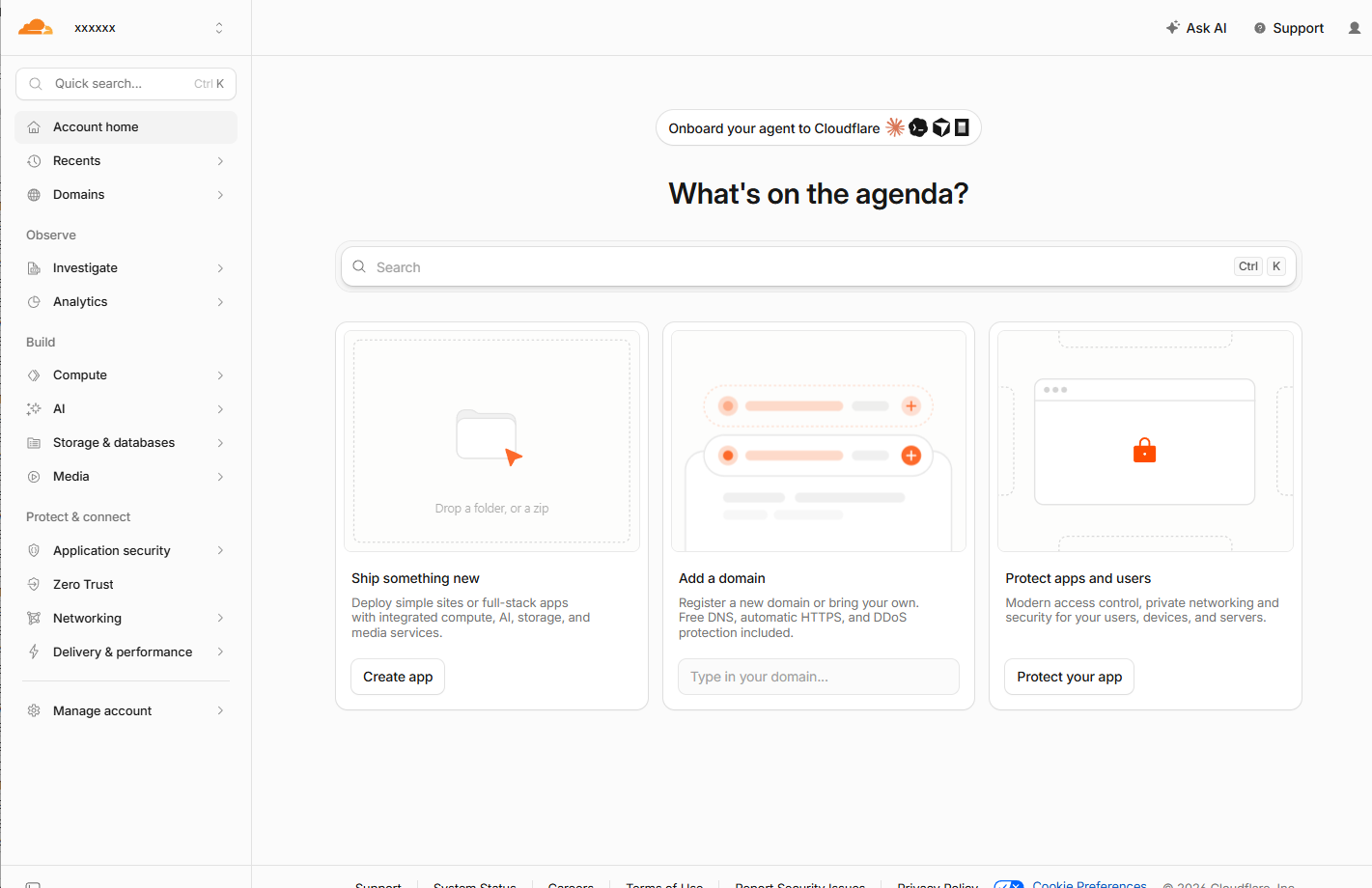
完了条件:ドメイン検索画面が開きます。
2
2. ドメインを検索
拡張子を含む完全なドメイン名を入力します。
- Domains → Registrations を開きます。
- 検索欄にドメインを入力します。
- Search を押して結果を待ちます。
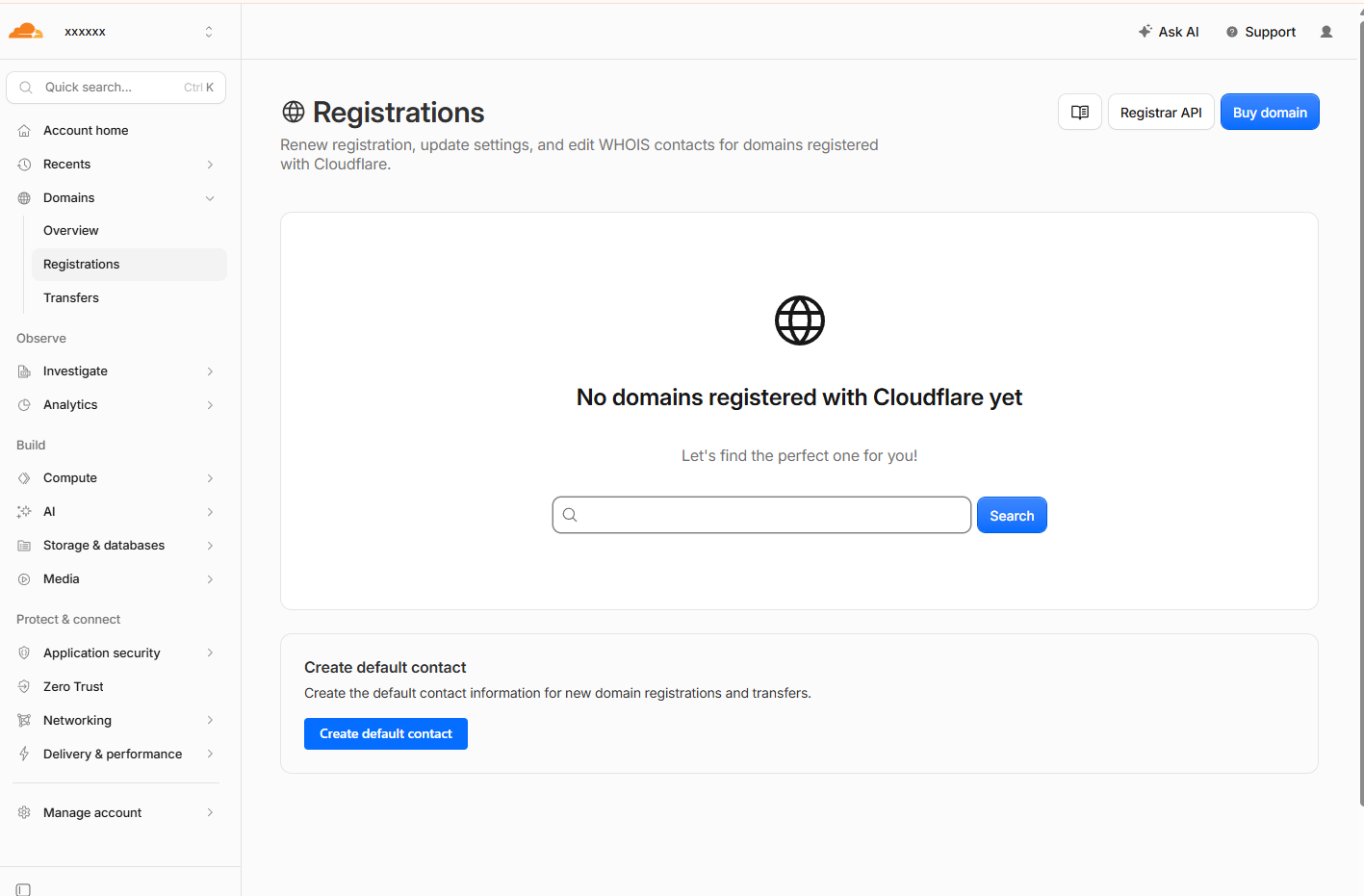
完了条件:登録可能かどうかが表示されます。
3
3. 価格を確認して選択
初年度価格と更新価格が異なる場合があります。両方確認します。
- スペルと TLD を確認します。
- 現在価格と Renews at を比較します。
- 目的のドメインを選択します。
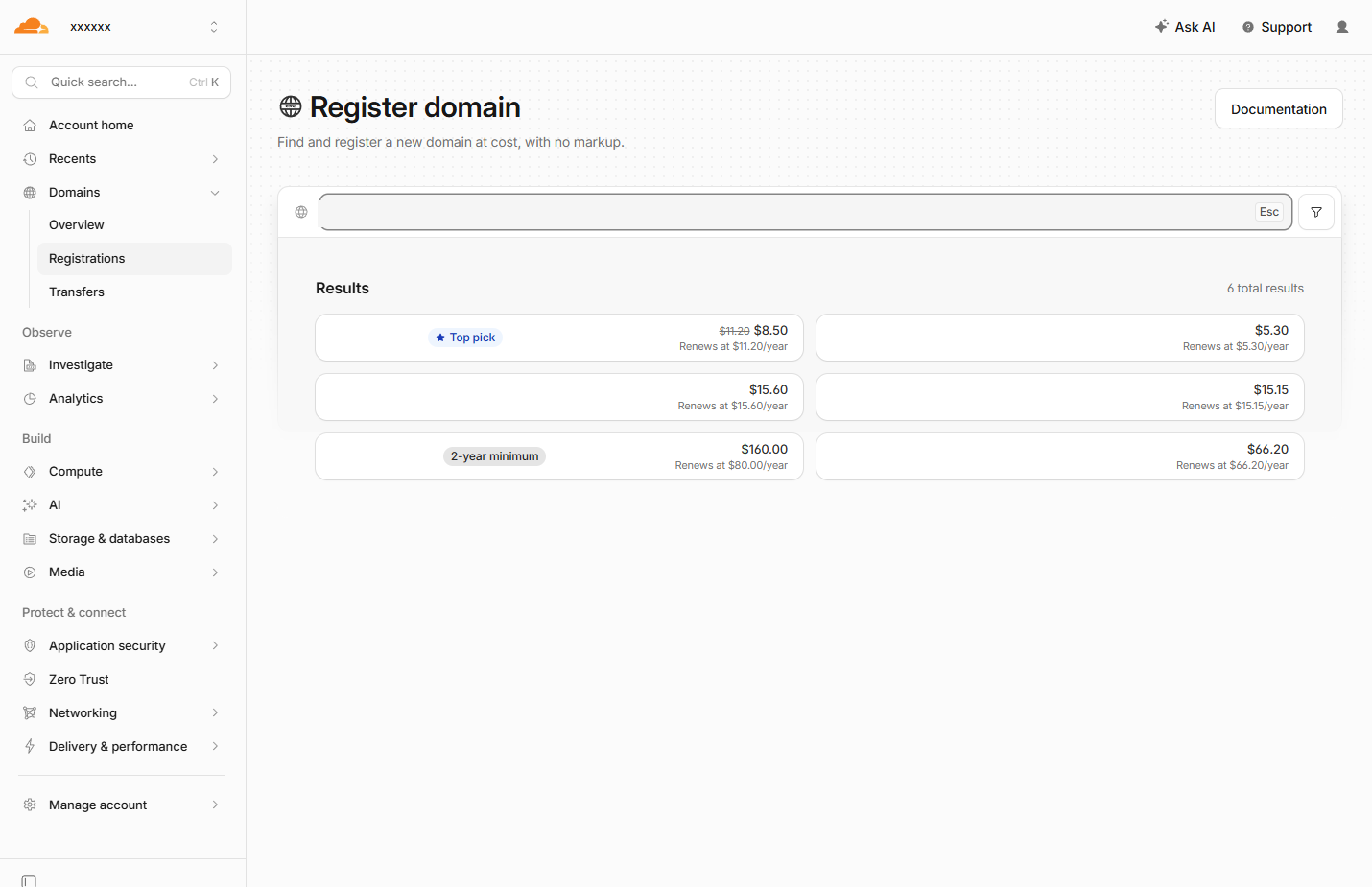
完了条件:確認済みドメインが checkout に追加されます。
4
4. Registrant 情報を入力して支払い
所有者の正確な情報と確認可能なメールを入力します。
- 登録期間と auto renew を選択します。
- 連絡先情報を入力します。
- 金額、税、スペルを再確認します。
- 承認済み支払い方法で支払います。
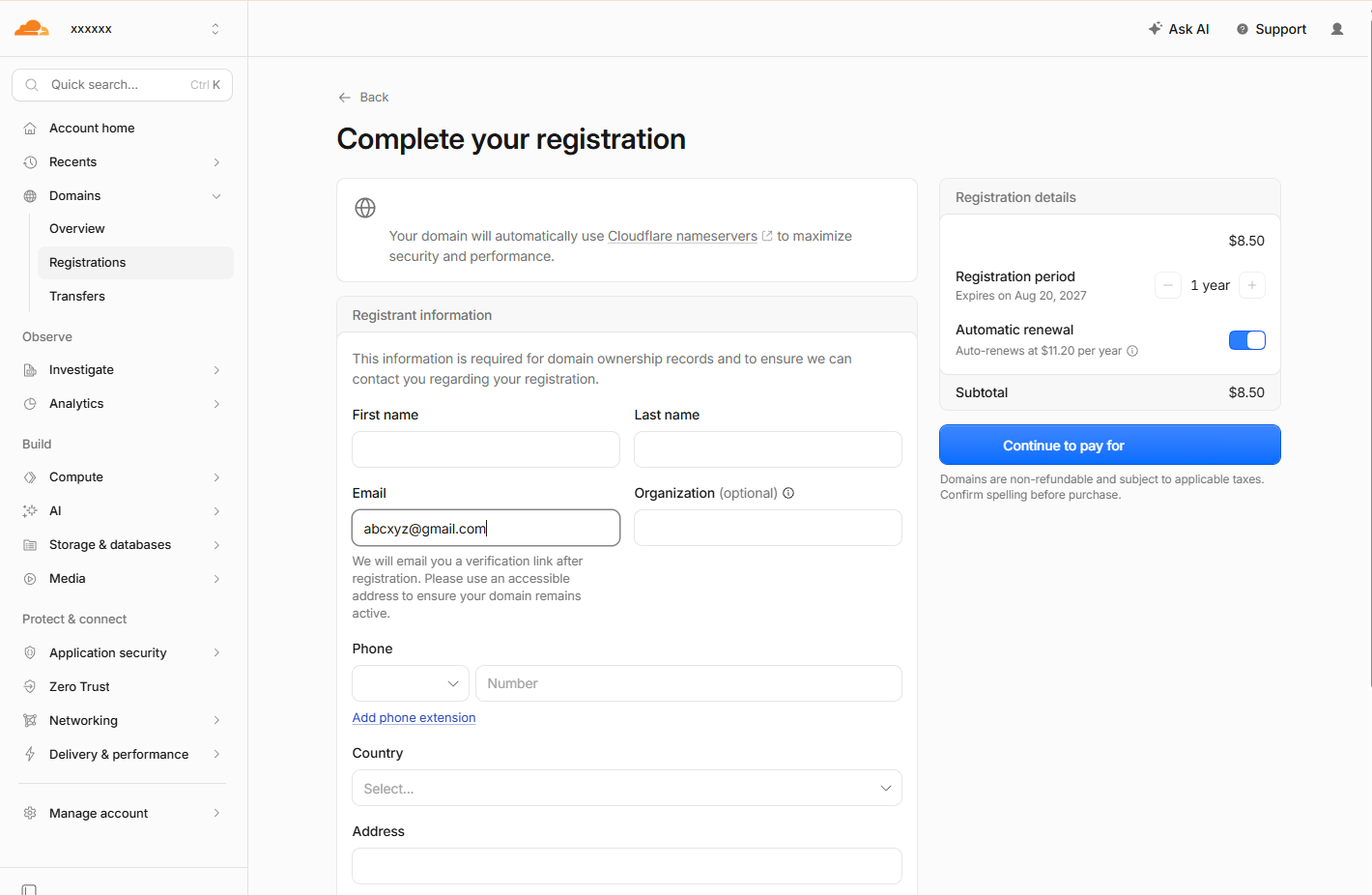
注意:Auto renew を有効にすると、有効期限前に Cloudflare が既定の支払い方法へ自動請求します。カードの有効期限と利用限度額、管理者メールを継続的に確認してください。無効にする場合は手動更新が必要なため、少なくとも30日前にリマインダーを設定します。更新価格は初年度価格と異なる場合があります。
完了条件:支払い後に有効化が開始されます。カード情報を資料に掲載しないでください。
5
5. 登録完了を確認
Cloudflare にドメインと次の操作が表示されます。
- Your domain is on its way を待ちます。
- 成功マークを確認します。
- 必要に応じて invoice を保存します。
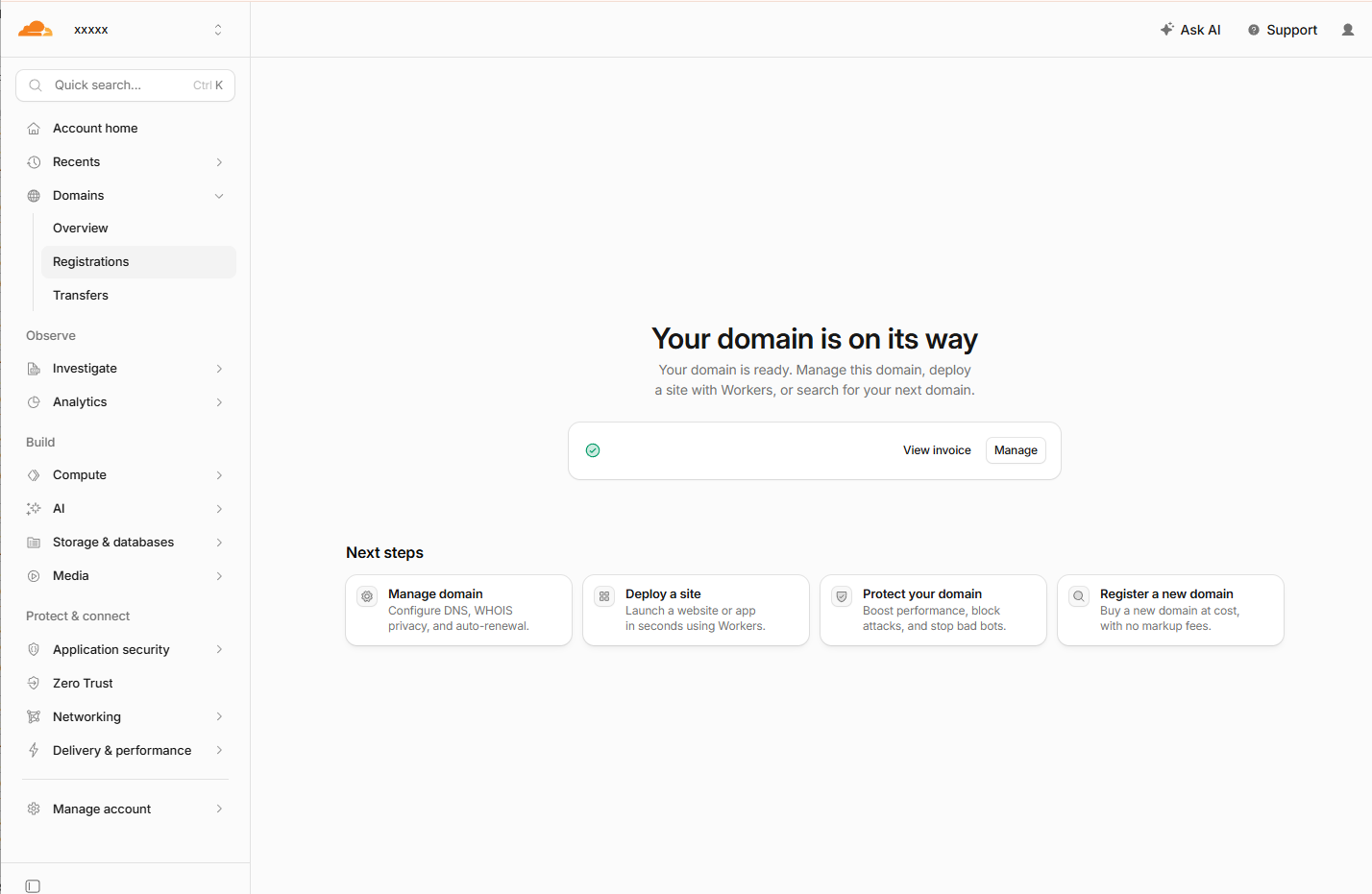
完了条件:アカウントにドメインが表示されます。
6
6. Status と更新設定を確認
Overview で status、有効期限、更新価格、auto renew を確認します。
- Registrations からドメインを開きます。
- Status が Active であることを確認します。
- Expiration date、Renewal price、Auto renew を確認します。
- メール確認後、DNS またはサイトを設定します。
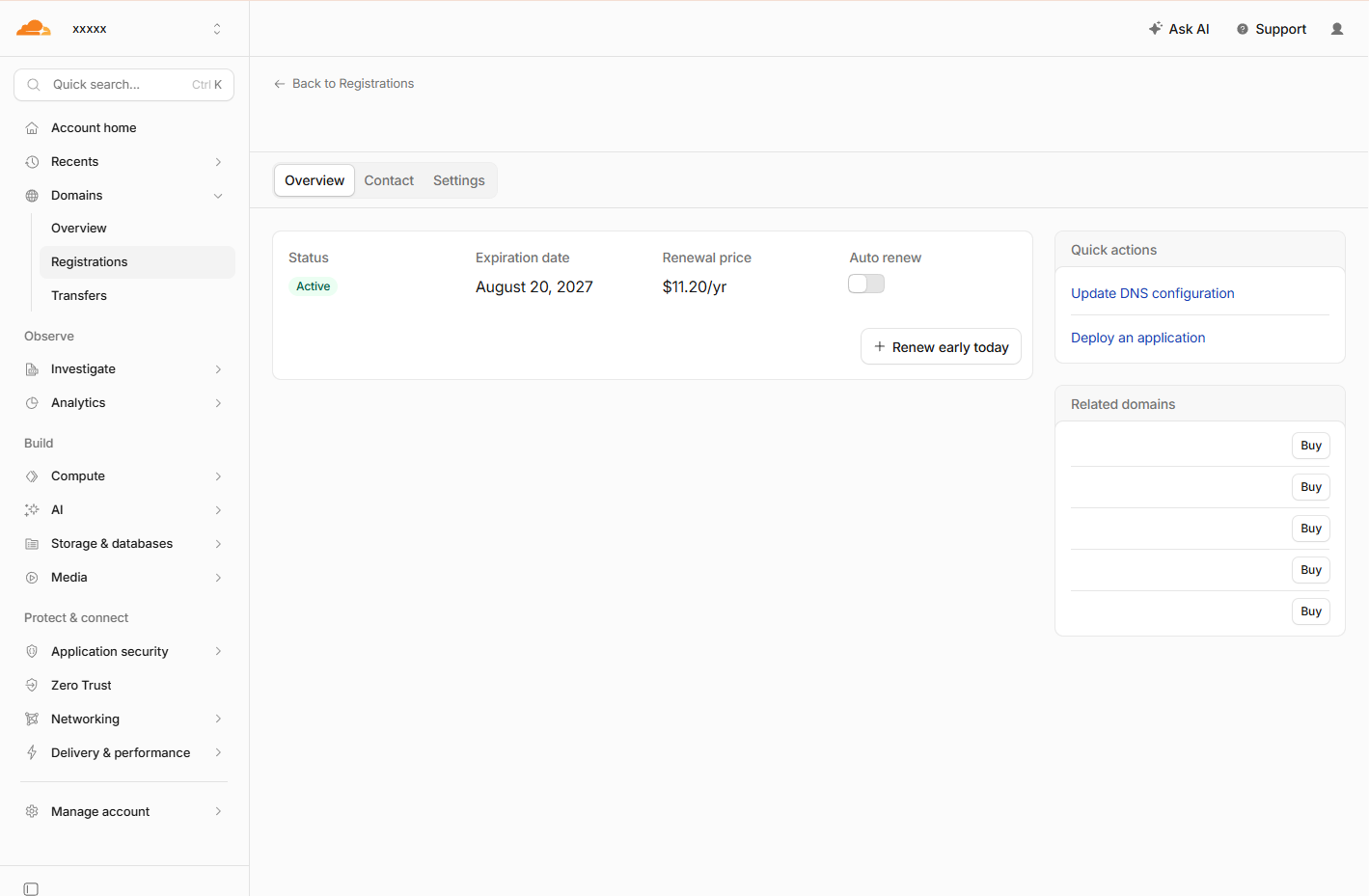
注意:Auto renew のスイッチだけに依存せず、有効期限、更新価格、既定の支払い方法、通知メールを定期的に確認してください。コスト管理のため無効にする場合は、手動更新の担当者を明確にします。
完了条件:ドメインが Active で更新設定も確認済みです。