SAP Certified – SAP Generative AI Developer 試験(C_AIG)受験ガイド
SAP Certified – SAP Generative AI Developer(C_AIG)試験の全工程: 登録・予約、受験と提出、そして Confirm Completion 前に確認する成果物チェックリスト。
Lab Overview and Learning Objectives
開始前の注意
本ガイドは SAP Certified – SAP Generative AI Developer 試験(コード C_AIG)向けです。System Based Assessment(3 時間、合格 76%)で、予約した時刻にオンラインで受験します。構成は 3 部: (A) 登録・予約、(B) 受験・提出、(C) 提出前に確認する成果物チェックリスト。
- SAP Certification 受験回数を含む SAP Learning Hub サブスクリプション。
- 有効な SAP Universal ID(セカンダリメール設定済み)。
- Technical Readiness Checklist を満たすマシン(ハード・ソフト・接続)。
- コースの learning journey の practice system で練習済み。
1. SAP Learning で認定資格を探す
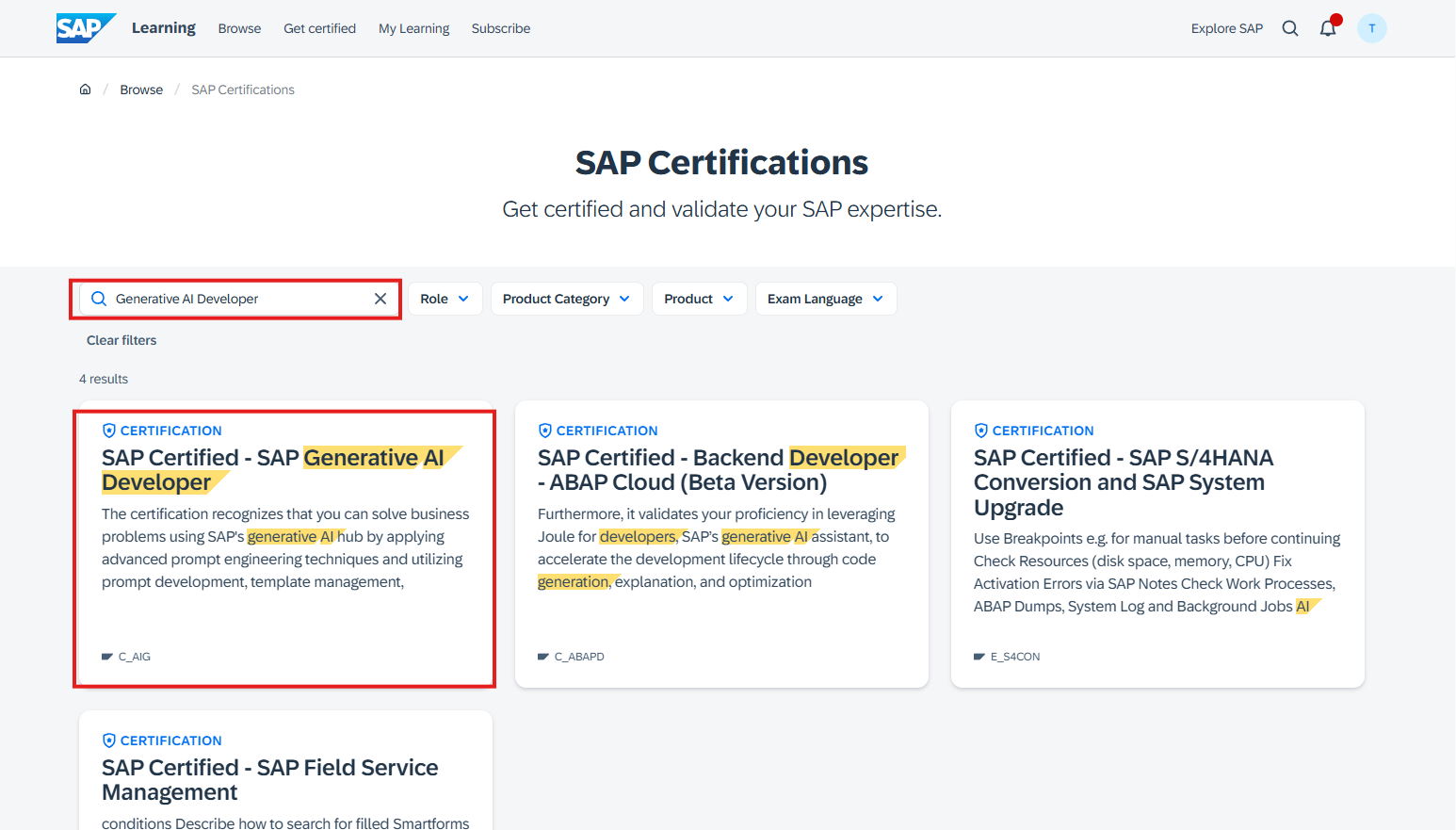
SAP Learning にサインインし、認定資格カタログで Generative AI Developer 試験を探します。
- SAP Learning → Browse → SAP Certifications へ。
- 検索ボックスに 'Generative AI Developer' と入力。
- 'SAP Certified - SAP Generative AI Developer' カード(コード C_AIG)を選択。
2. 認定資格ページを確認し Go to exam
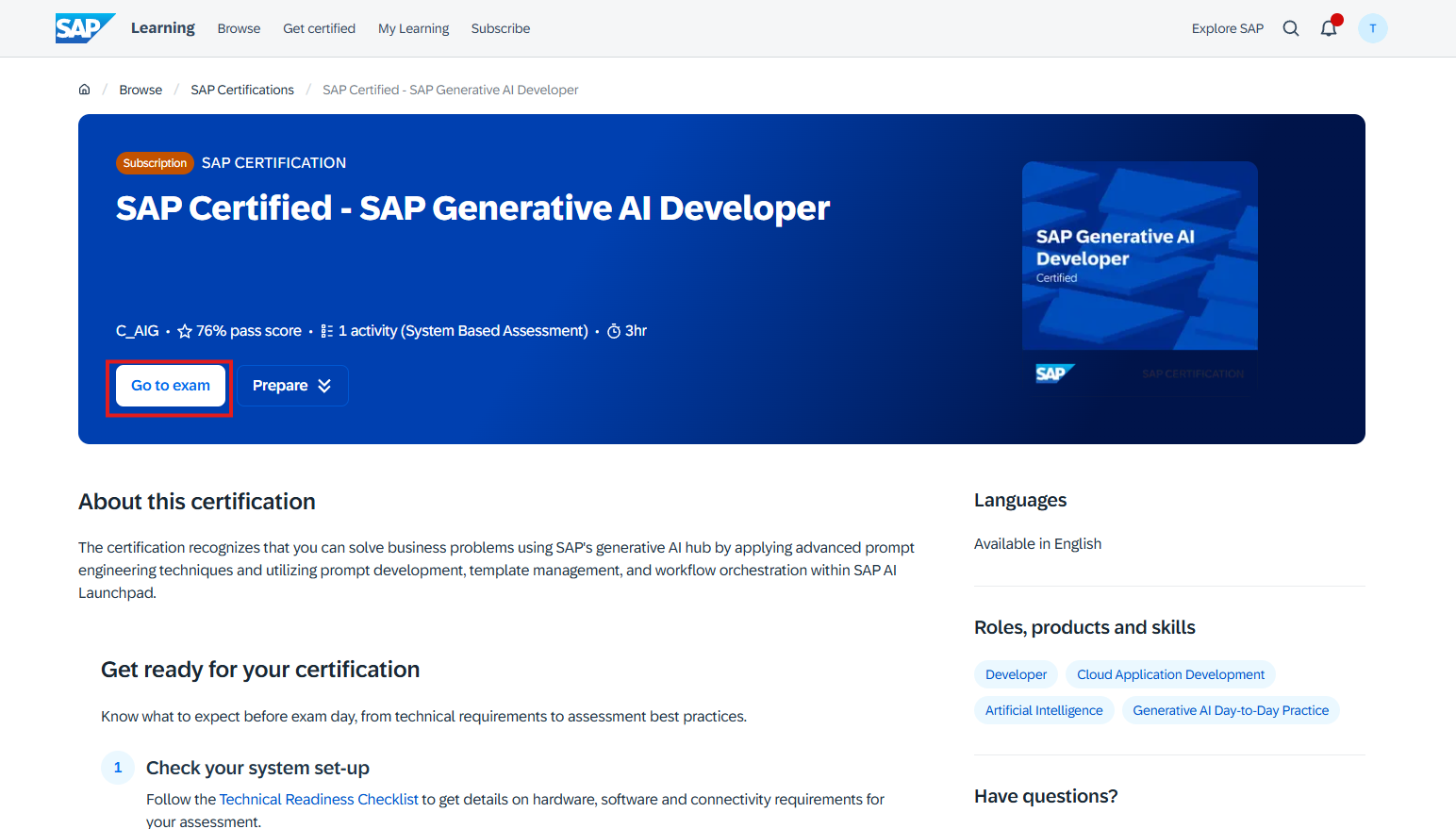
認定資格ページに試験の要点がまとまっています。
- 確認: コード C_AIG、合格 76%、1 activity(System Based Assessment)、所要 3hr。
- Go to exam をクリック。
3. 要件を確認(Get ready)
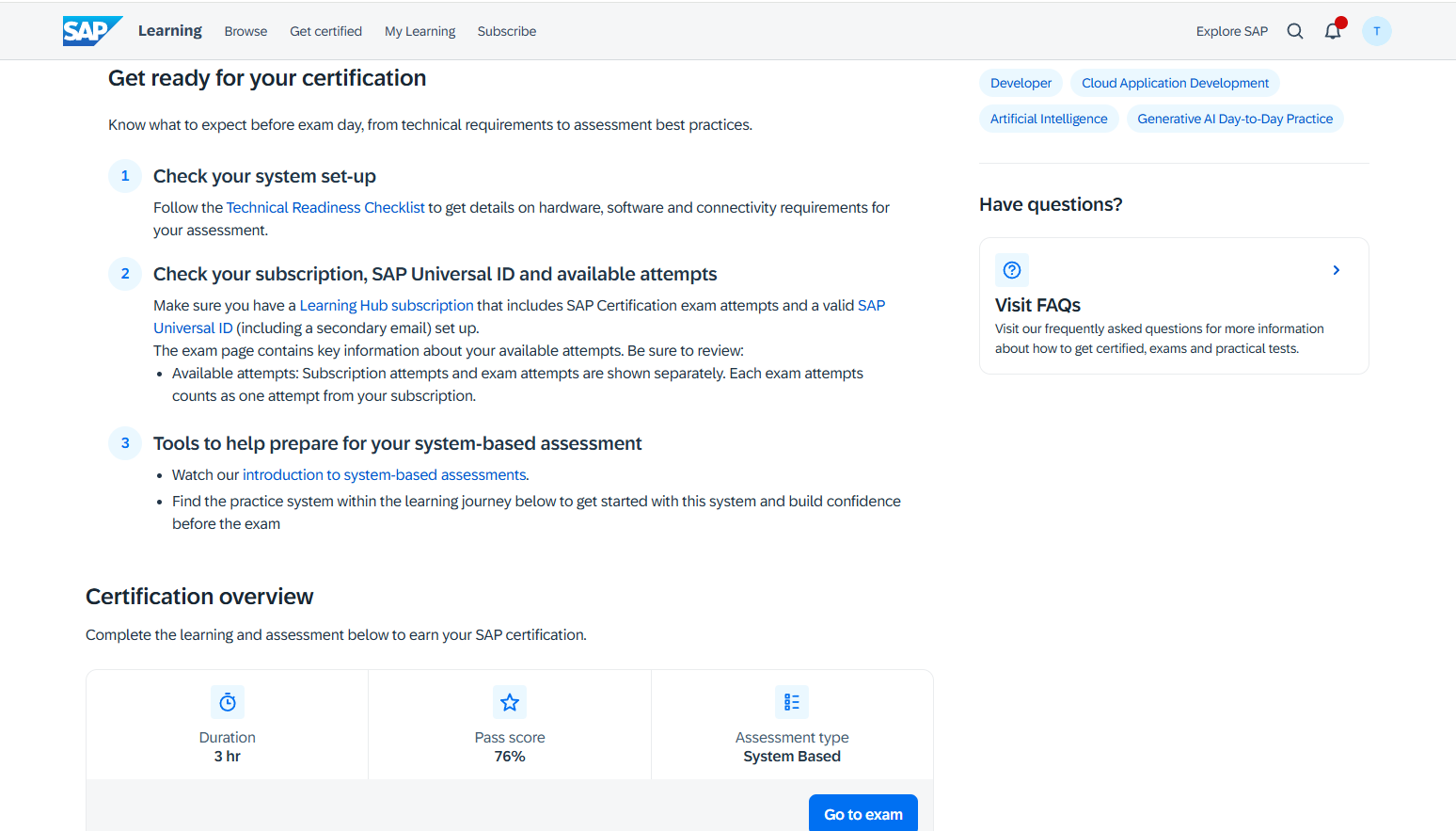
試験日前に確認すべき項目が示されます。
- 1. Check your system set-up — Technical Readiness Checklist に従う。
- 2. サブスクリプション、SAP Universal ID、残り受験回数を確認。
- 3. system-based assessment 準備ツール(紹介動画、practice system)を確認。
4. Quick guide を読み Continue
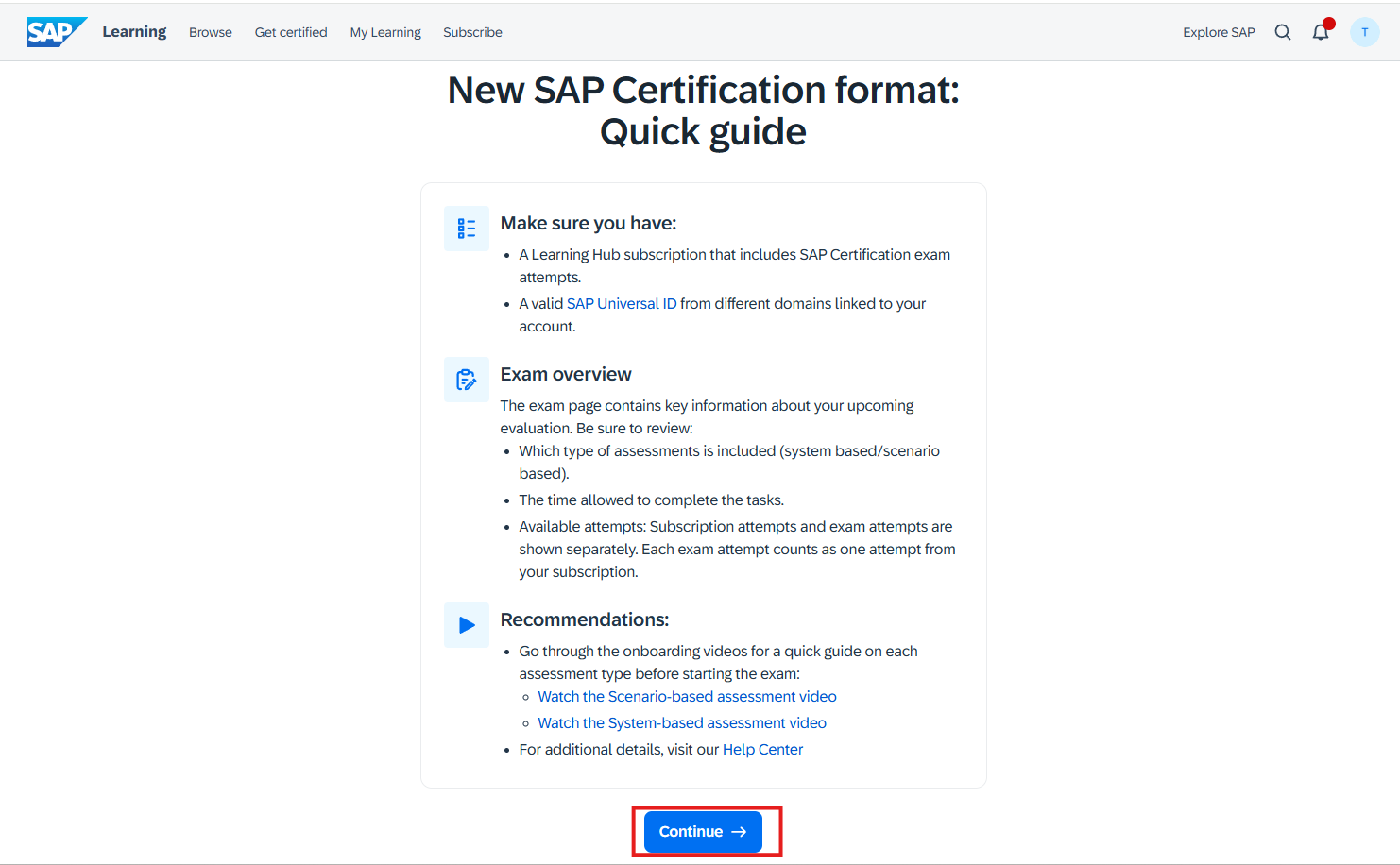
「New SAP Certification format: Quick guide」画面で要件と形式を再確認します。
- Learning Hub サブスクリプションと SAP Universal ID があることを確認。
- Exam overview(assessment 種類・時間・回数)と Recommendations(onboarding 動画)を読む。
- Continue をクリック。
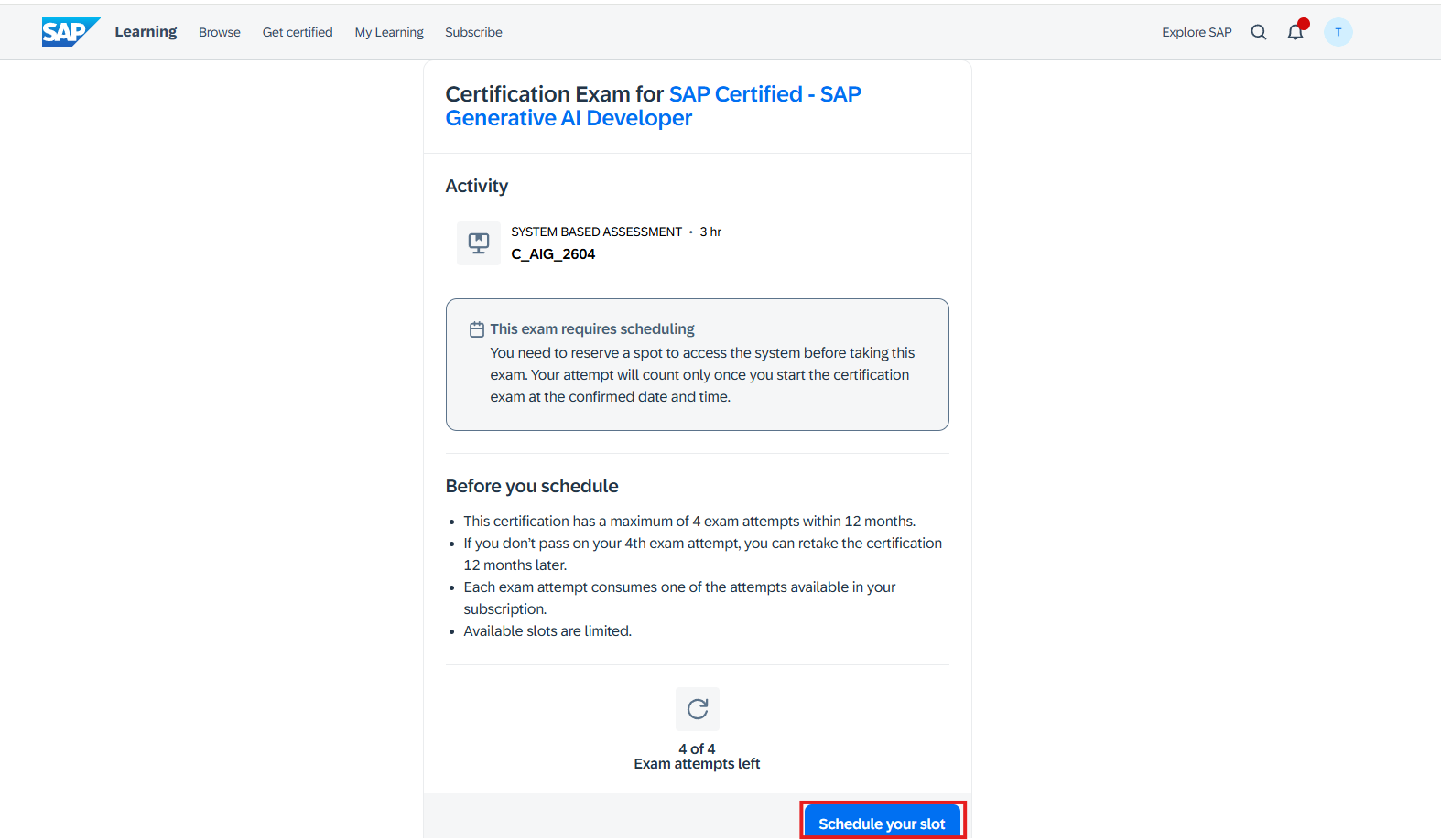
5. 試験には予約が必要
システムにアクセスする前に予約が必要です。
- Activity を確認: System Based Assessment、3hr、コード C_AIG_2604。
- 注意: 12 か月で最大 4 回。受験回数は試験を開始した時点でのみ消費。
- Schedule your slot をクリック。
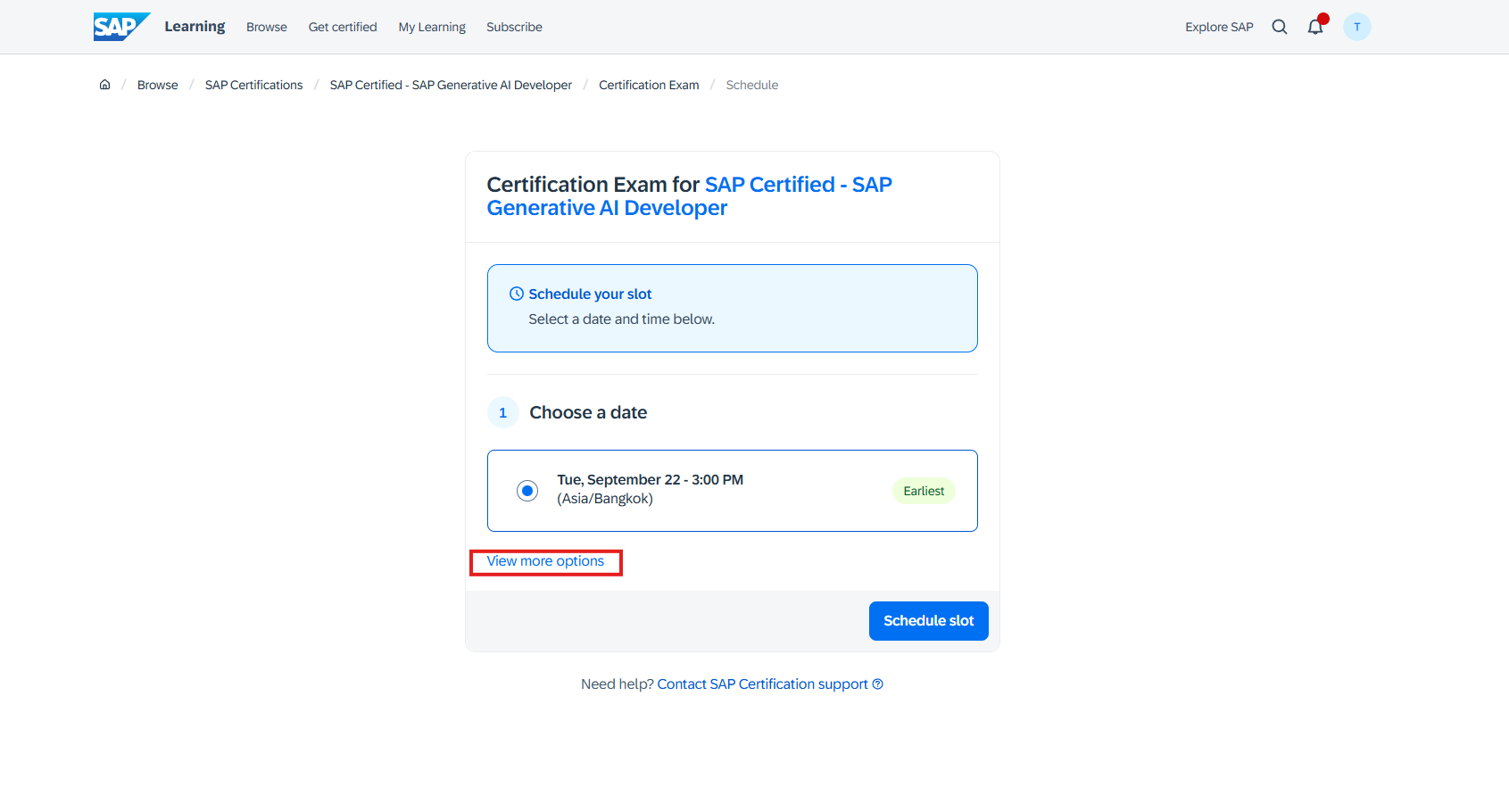
6. 日付を選ぶ(最短を提案)
システムが最短スロットを提案します。他の候補も見られます。
- 提案された Earliest スロットを確認。
- View more options をクリックして全日程を表示。
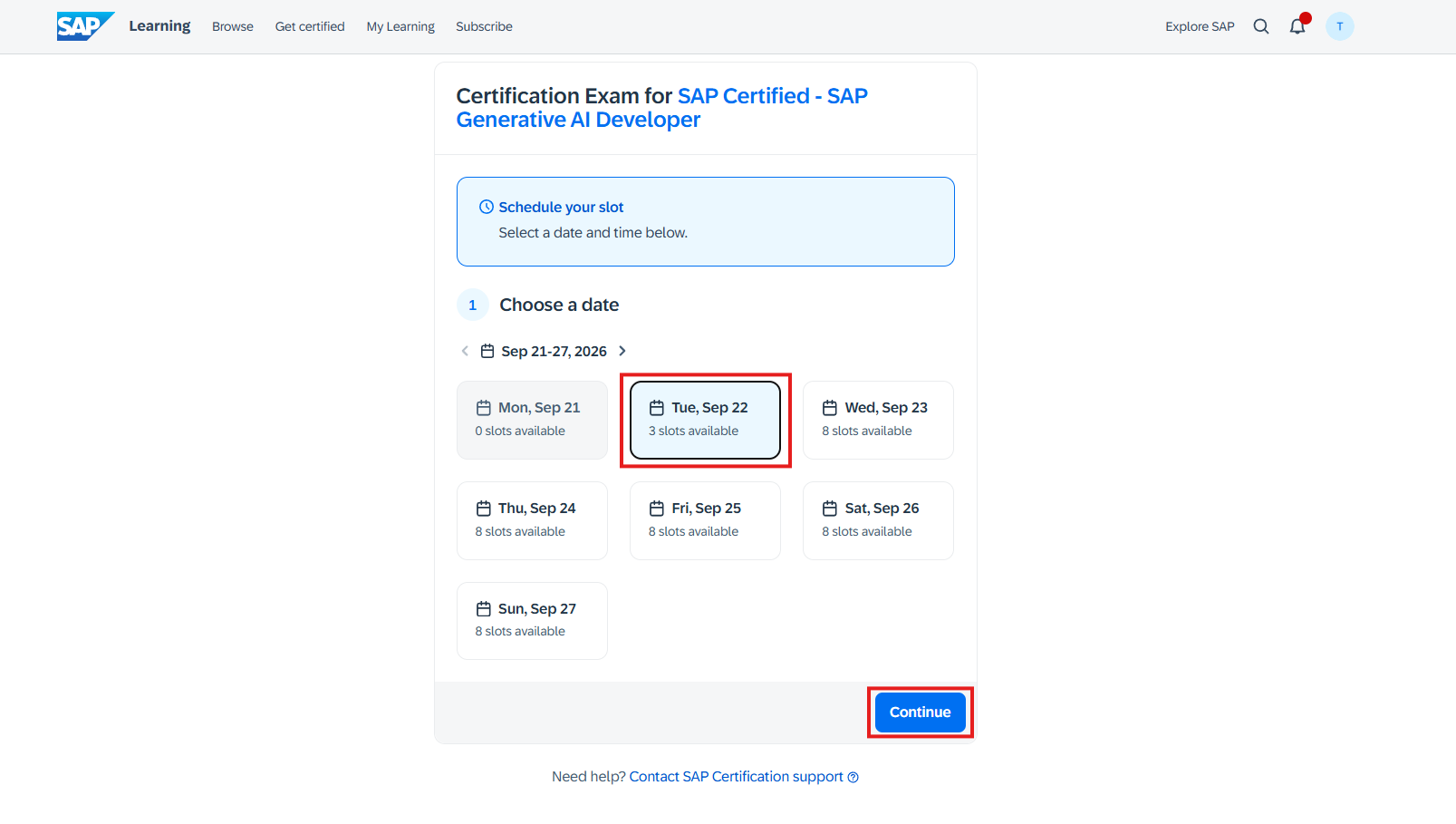
7. カレンダーで日付を選択
その週で空きのある日を選びます。
- 必要なら矢印で週を変更。
- 空きのある日を選択(例: Tue Sep 22 - 3 slots available)。
- Continue をクリック。
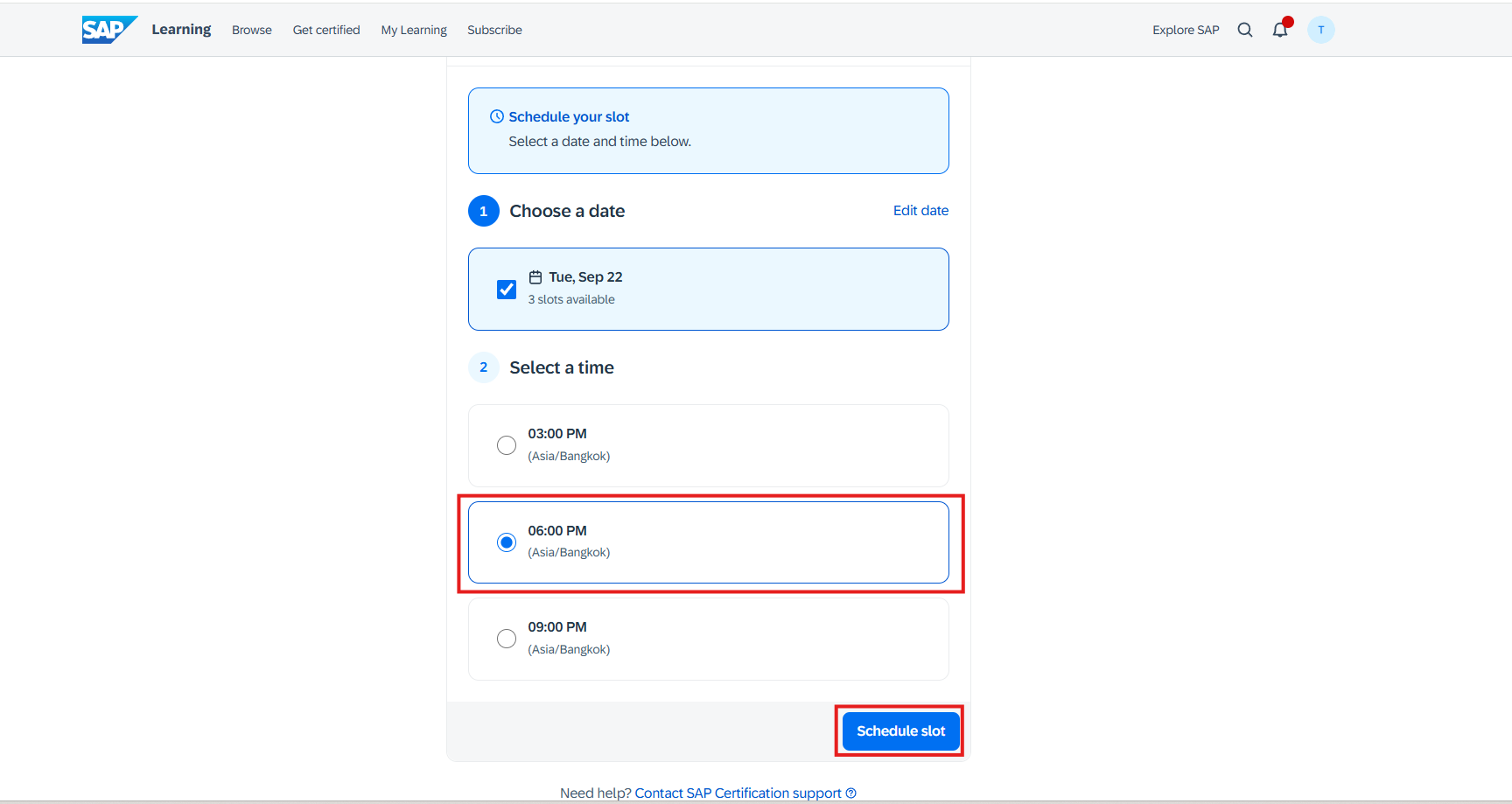
8. 時刻を選択
表示中のタイムゾーン(例: Asia/Bangkok)で時刻を選びます。
- 空きのある時刻を選択(例: 06:00 PM)。
- Schedule slot をクリック。
9. 予約を確認
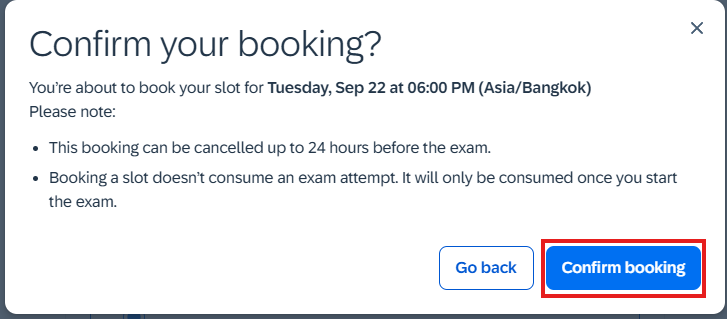
Confirm your booking ダイアログが予約ポリシーを再掲します。
- 選んだ日時を確認。
- 注意: 試験の 24 時間前までキャンセル可。予約では受験回数は消費されない(開始時のみ)。
- Confirm booking をクリック。
10. 予約完了
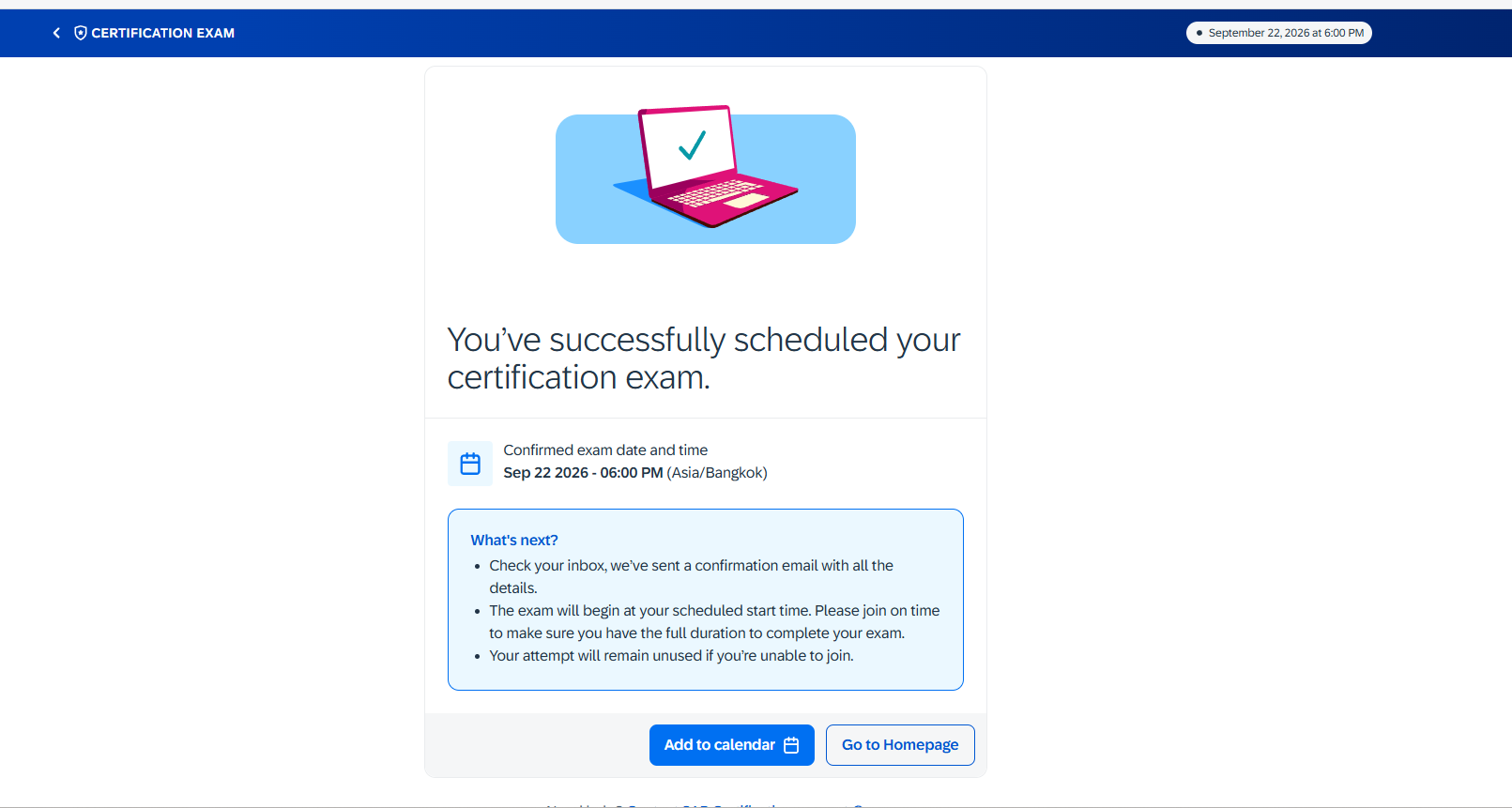
予約完了画面と次の手順が表示されます。
- 保存された試験日時を確認。
- 受信箱を確認 — SAP から詳細付きの確認メールが届きます。
- 3 時間フルに使うため時間どおりに参加を。参加できなければ回数は未使用のまま。Add to calendar も可。
11. 受験開始: Group Number と Enrollment ID
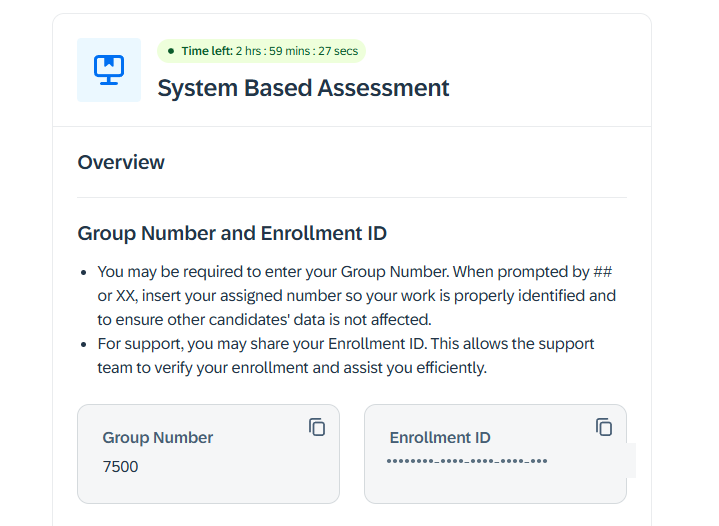
予約時刻に試験ページを再度開きます。上部に 3 時間タイマーが表示されます。
- Group Number(例: 7500)を控える — タスクで ## や XX を求められたらこの番号を入力し、作業を識別し他候補のデータに影響しないようにする。
- Enrollment ID を控える — サポートが必要なとき SAP が登録を確認するために使用。
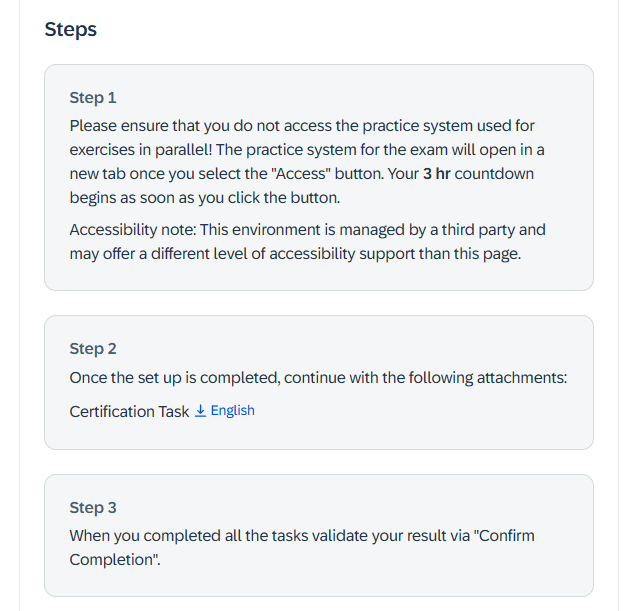
12. 3 つのステップを把握
試験ページに、順番に従うべき 3 ステップが示されます。
- Step 1: 演習用 practice system を並行して開かない。Access をクリックすると試験用 practice system が新しいタブで開き、その瞬間に 3 時間タイマーが開始。
- Step 2: Certification Task(English)をダウンロードして従う。
- Step 3: 全タスク完了後、Confirm Completion で確定。
13. 試験アカウントでサインイン
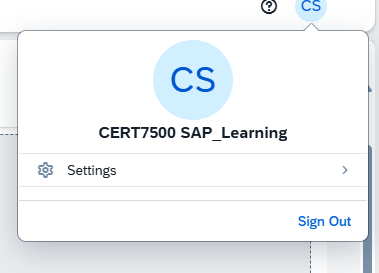
試験用 practice system は専用の試験アカウントで開きます。
- CERT<GroupNumber> 形式の試験アカウント(例: CERT7500 SAP_Learning)でサインインしているか確認。
- 試験中はこのアカウントを使用。
14. practice system にアクセスして作業
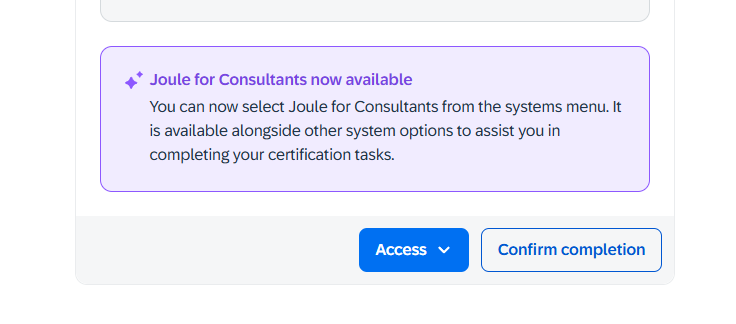
Access ボタンから必要なシステムを開き、Certification Task を実施します。
- Access をクリックしてシステムを開く/表示(Joule for Consultants が一覧に出ることも)。
- Certification Task ファイルに沿ってタスクを実施。
- 完了しチェックリスト(ステップ 15–17)を確認するまで Confirm completion を押さない。
15. チェックリスト — Prompt Templates
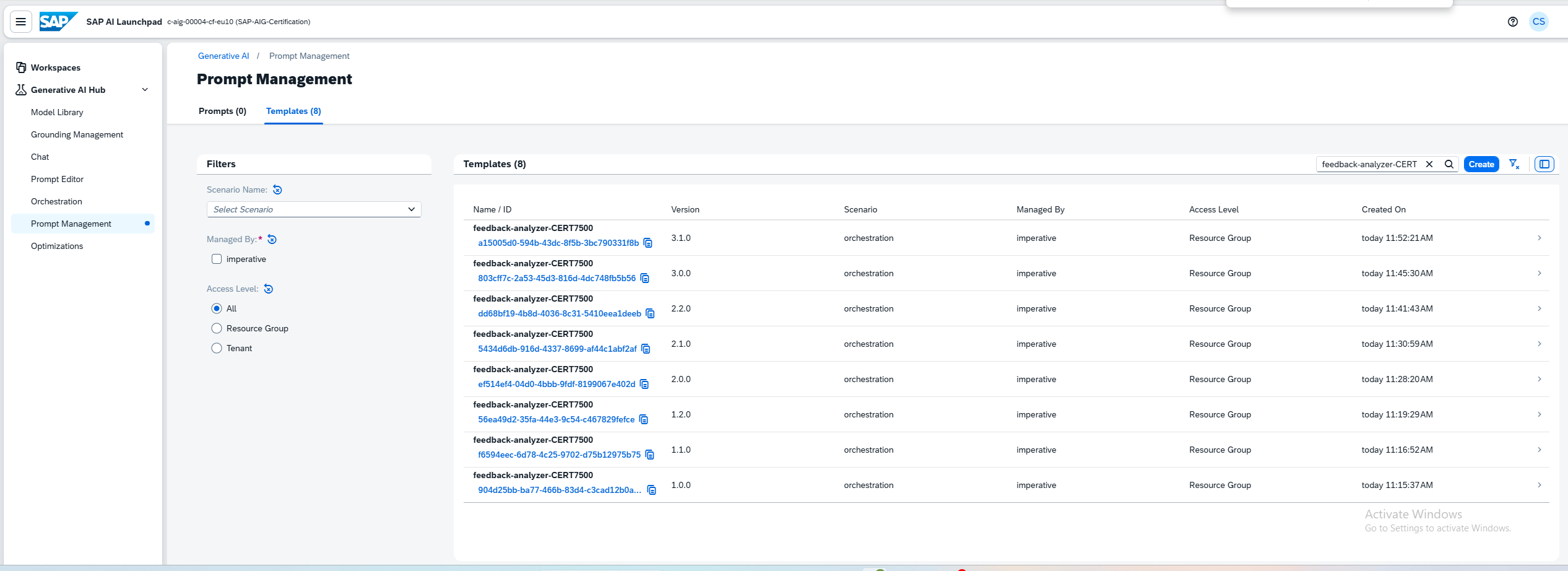
提出前に成果物を確認します。まず SAP AI Launchpad の prompt templates。
- Generative AI Hub → Prompt Management → Templates タブへ。
- 作成した template が存在しバージョン管理され、group number 付きの名前(例: feedback-analyzer-CERT7500、version 1.0.0 → 3.1.0)であることを確認。
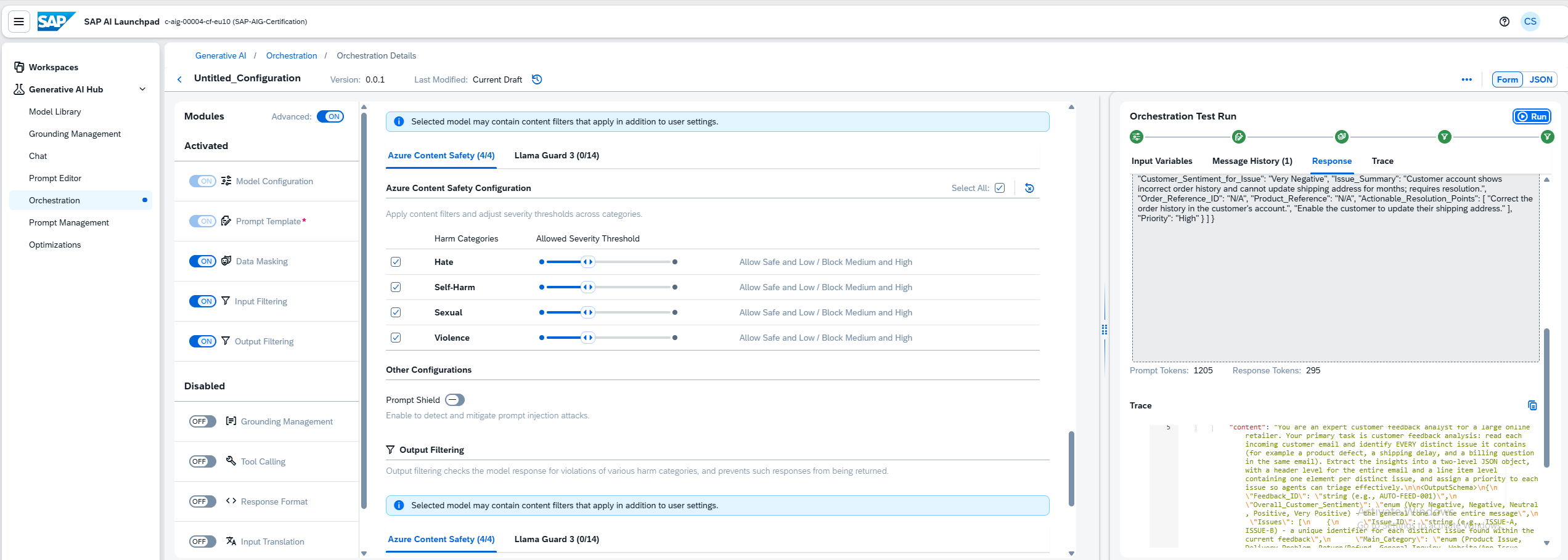
16. チェックリスト — Orchestration 構成
Orchestration 構成に必要なモジュールが有効か確認します。
- Generative AI Hub → Orchestration で自分の構成を開く。
- 有効モジュールを確認: Model Configuration、Prompt Template、Data Masking、Input Filtering、Output Filtering(Azure Content Safety、4/4 カテゴリ)。
- テスト実行し、Response/Trace タブが要求どおりの JSON を返すか確認。
17. チェックリスト — Joule タスク
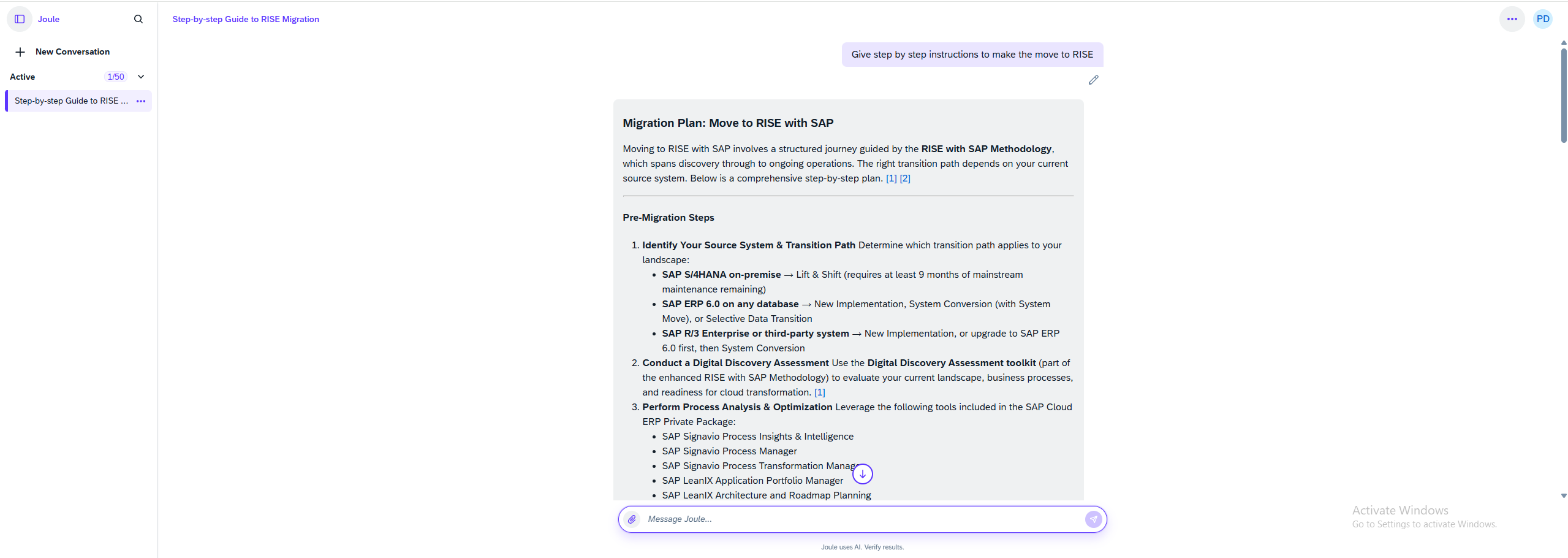
試験に Joule タスクが含まれる場合は完了させます。
- Joule を開き、要求されたタスク(例: あるシナリオの手順ガイドを尋ねる)を実施。
- Joule がタスクに沿った内容を返すか確認。
18. 提出(Confirm Completion)
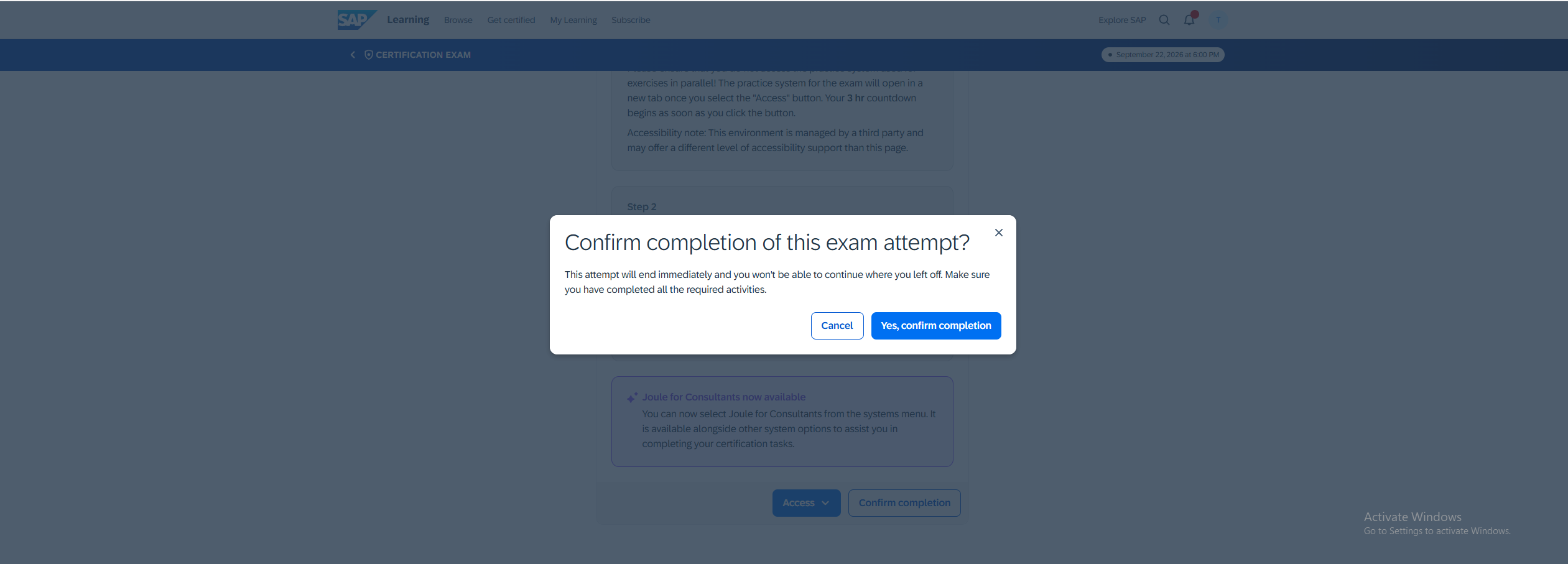
全タスク完了かつチェックリストが一致してから完了を確定します。
- 試験ページに戻り Confirm completion をクリック。
- 「Confirm completion of this exam attempt?」ダイアログが、attempt が即終了し続行不可と警告 — 本当に完了したときのみクリック。
- Yes, confirm completion をクリック。
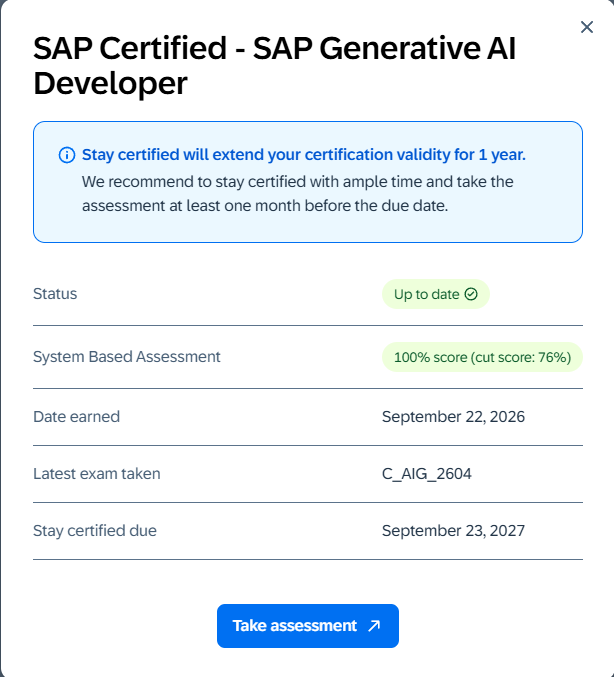
19. 認定結果を確認
採点後、認定資格ページに結果と有効期限が表示されます。
- Status(例: Up to date)と System Based Assessment のスコア(例: 100%、cut score 76%)を確認。
- Date earned、試験コード(C_AIG_2604)、Stay certified due を記録。