Eclipse(ADT)で SAP ABAP 開発環境をセットアップする
Eclipse をインストールし、ABAP Development Tools(ADT)プラグインを追加して、SAP BTP ABAP Environment に接続する ABAP Cloud Project を作成し、ABAP のコーディングを始めます。
Lab Overview and Learning Objectives
開始前の注意
ABAP Development Tools(ADT)は Eclipse 上で動く SAP のプラグイン群で、現在の ABAP 開発(ABAP Cloud、CDS Views、RAP、OData など)の標準環境です。本ラボでは、ABAP Service Instance URL を使って Eclipse をクラウド上の SAP BTP ABAP Environment に接続し、SAP ID アカウントでサインインします。接続先のインスタンスを事前に用意してください。
- 稼働中の SAP BTP ABAP Environment インスタンスがあり、その ABAP Service Instance URL(https://<subdomain>.abap.<region>.hana.ondemand.com の形式)が分かること。service key しかない場合は、そこから URL を取得できます。
- そのインスタンスで権限を持つ SAP Universal ID / SAP ID アカウントでサインインできること。
- インターネットに接続できる Windows、macOS、Linux のマシン。Eclipse には Java(JRE/JDK)17 以上が必要で、多くの Eclipse パッケージには同梱されています。
- Eclipse と ADT 用の十分なディスク容量(数 GB)。
1. Eclipse IDE for Java Developers をダウンロード
ADT は Eclipse を土台に動きます。「Eclipse IDE for Java Developers」パッケージで十分かつ軽量です。対象リリースのダウンロードページを開き、OS とアーキテクチャに合うパッケージを選びます。
- 下のリンクの Eclipse ダウンロードページを開きます。
- Download Links の欄で、OS(例: Windows)と正しいアーキテクチャを選びます。一般的な PC は x86_64 です。
- Apple Silicon は AArch64、Intel/AMD は x86_64 を選びます。
https://www.eclipse.org/downloads/packages/release/2026-06/r/eclipse-ide-java-developers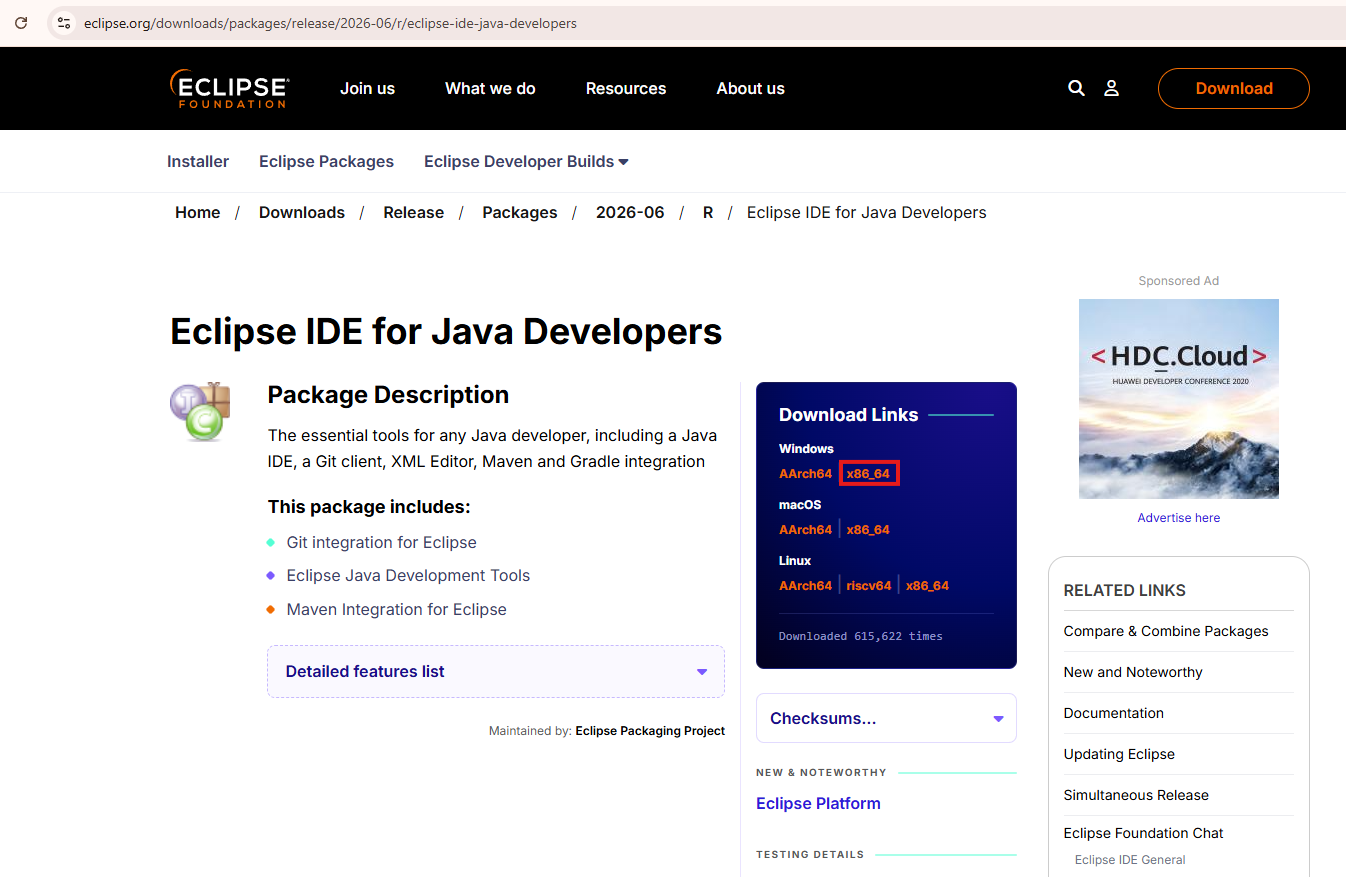
2. パッケージをダウンロード
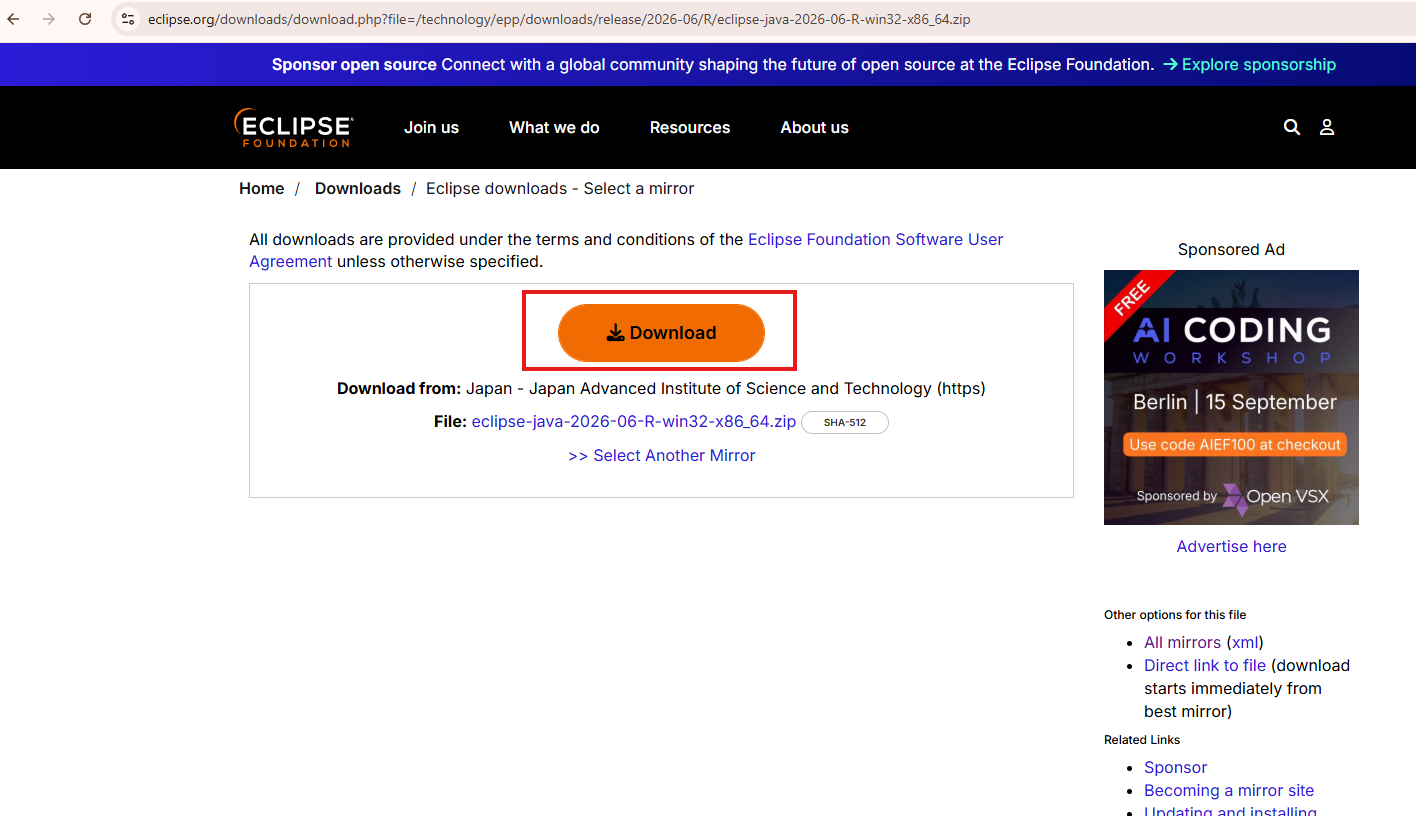
Eclipse はミラー経由で配布されます。次のページに Download ボタンと、選んだパッケージの .zip ファイル名(例: eclipse-java-2026-06-R-win32-x86_64.zip、約 350 MB)が表示されます。
- オレンジ色の Download ボタンを押して開始します。
- .zip のダウンロード完了を待ちます(数百 MB)。
- 保存先(通常はダウンロードフォルダー)を控えておきます。
3. Eclipse パッケージを解凍
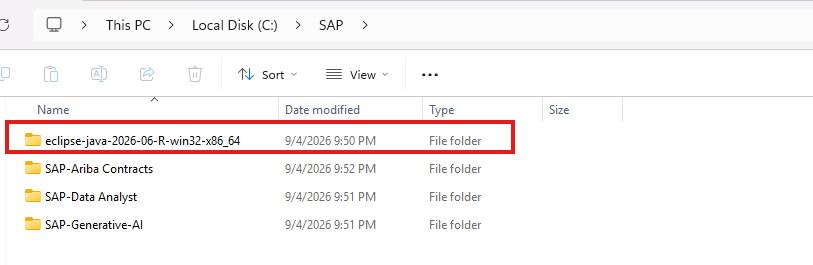
Eclipse にインストーラーはなく、解凍して実行するだけです。.zip を安定した場所に解凍します。パスが非常に長い場所や管理者権限が必要な場所(Program Files など)は避けます。
- ダウンロードした .zip を右クリック → すべて展開(または解凍ソフトを使用)。
- 覚えやすいフォルダー(例: C:\SAP\)に解凍します。
- eclipse-java-2026-06-R-win32-x86_64 のようなサブフォルダーができます。
4. eclipse.exe を実行
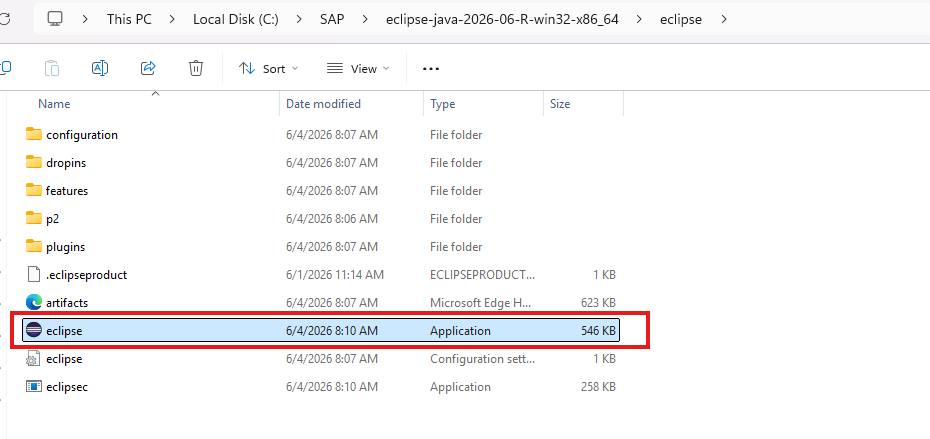
解凍したフォルダーを開いて Eclipse を起動します。Windows では実行ファイルは eclipse.exe です(eclipsec.exe や同名の設定ファイルと間違えないでください)。
- 解凍したフォルダー内の eclipse サブフォルダーを開きます。
- eclipse.exe(種類 Application)をダブルクリックして実行します。
- macOS/Linux では対応する Eclipse 実行ファイルを実行します。
5. workspace を選んで起動
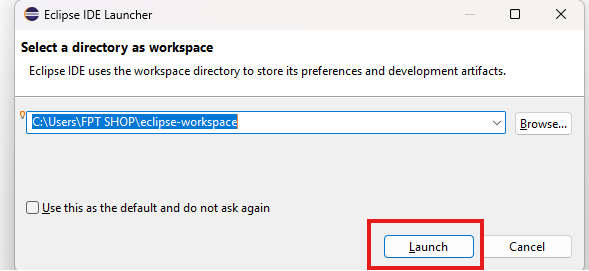
workspace は Eclipse が設定とプロジェクトを保存するフォルダーです。既定のままでも、別のフォルダーでも構いません。
- Eclipse IDE Launcher ダイアログで、既定の workspace パスのままにするか Browse... で変更します。
- 必要なら「Use this as the default and do not ask again」にチェックします。
- Launch を押します。
6. Help > Install New Software を開く
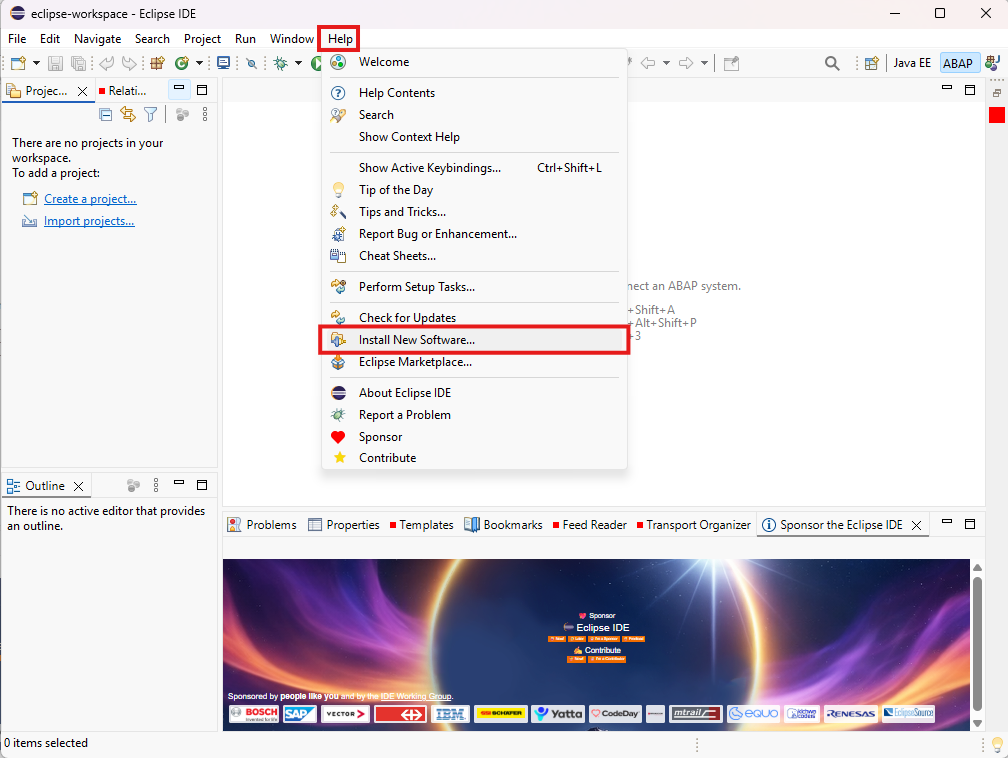
ADT は SAP の update site から機能として Eclipse に追加します。Install New Software ウィンドウで update site を追加し、機能を選びます。
- メニューバーで Help を選びます。
- Install New Software... を選びます。
7. ADT の update site を追加して ABAP Development Tools を選択
SAP 公式の update site を Work with 欄に貼り付けて Enter を押すと Eclipse が機能一覧を読み込むので、必要なグループにチェックします。役割に応じた選び方: ABAP / S/4HANA 開発者(最も一般的)は ABAP Development Tools グループ全体だけで十分で(ABAP、CDS Views、OData、RAP、Web Dynpro、Integration Tools を網羅)、Modeling Tools for SAP BW/4HANA は不要です。SAP BW / データウェアハウス / アナリティクスを扱う場合は Modeling Tools for SAP BW/4HANA and SAP BW powered by SAP HANA も追加でチェックします(ADSO、CompositeProvider、BPC Planning、Query Designer などを作成)。両方または用途が未定の場合は両方にチェックします(BW ツールは容量が少し増えるだけで ABAP ツールと競合しません)。
- Work with 欄に下の update site URL を貼り付けて Enter を押します。
- 機能一覧が表示されるのを待ちます。
- ABAP Development Tools グループにチェックします。
- Next を押します。
https://tools.hana.ondemand.com/latest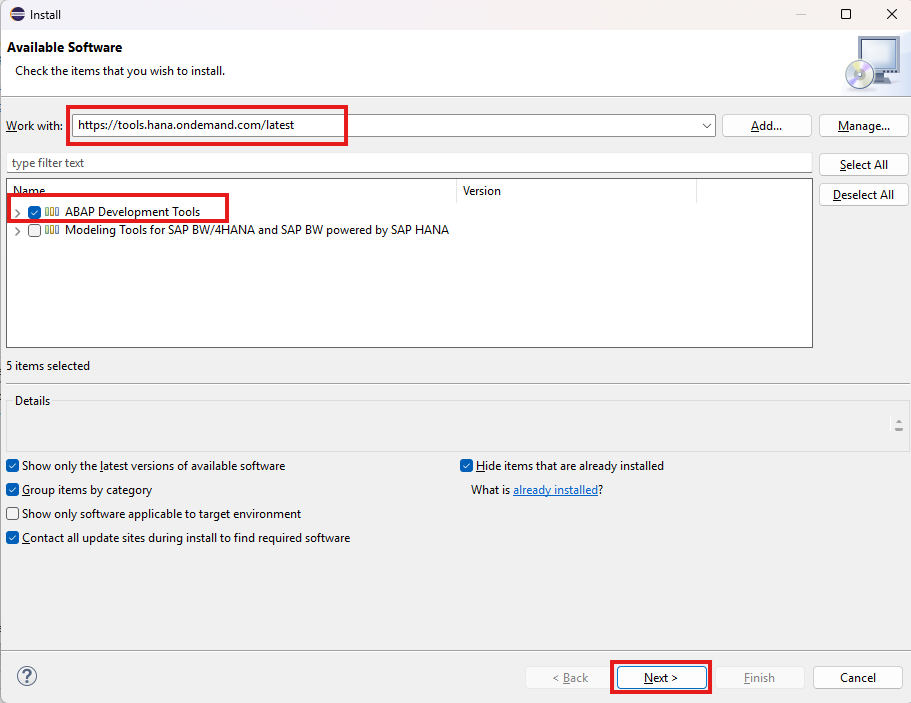
8. インストール詳細を確認
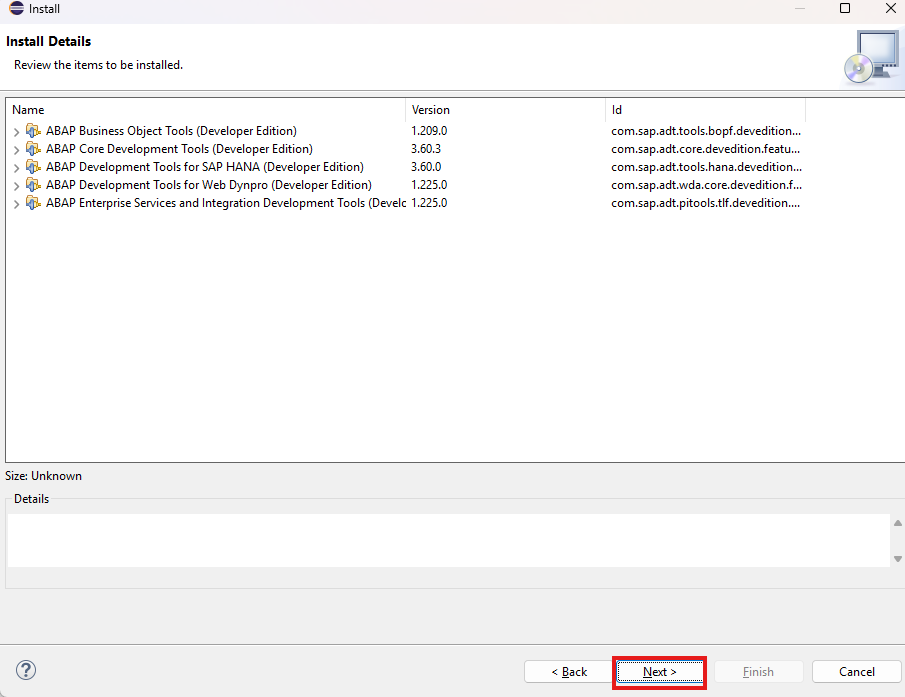
Eclipse がインストール対象(ABAP Core Development Tools、ADT for SAP HANA、Web Dynpro、Business Object Tools、Enterprise Services など)を一覧表示します。ダウンロード前の確認ステップです。
- Install Details の一覧を確認します。
- Next を押して続行します。
9. ライセンスに同意して Finish
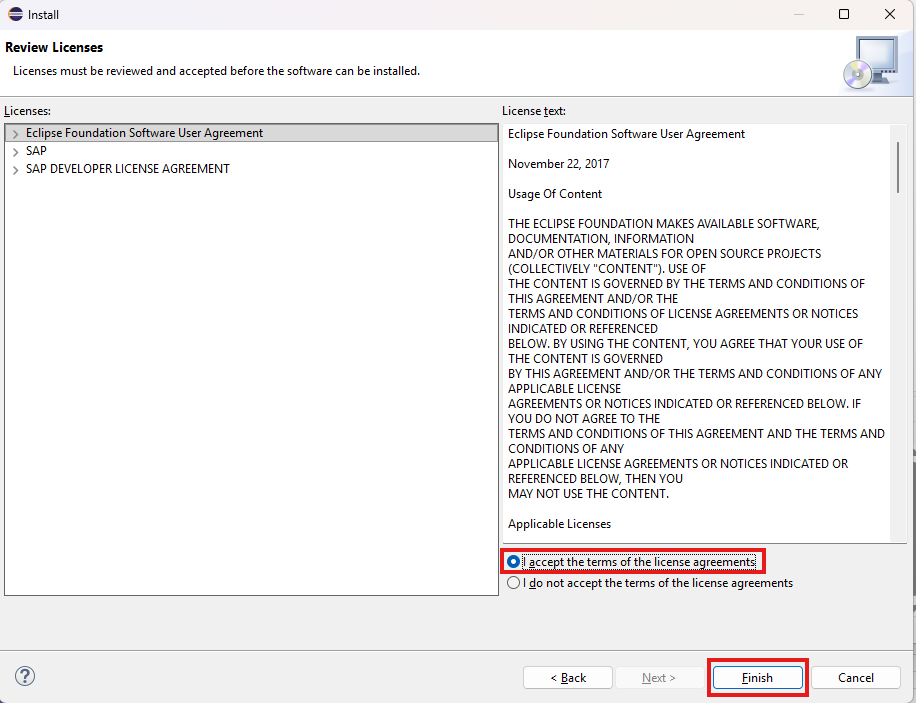
インストールには条項(Eclipse Foundation と SAP)への同意が必要です。Finish 後、Eclipse がコンポーネントをダウンロードしてインストールします。数分かかることがあります。
- 内容を読み、「I accept the terms of the license agreements」を選びます。
- Finish を押します。
- 未署名ソフトウェアの警告が出たら、Trust / Install anyway を選んで続行します。
10. Eclipse を再起動してプロジェクトを作成
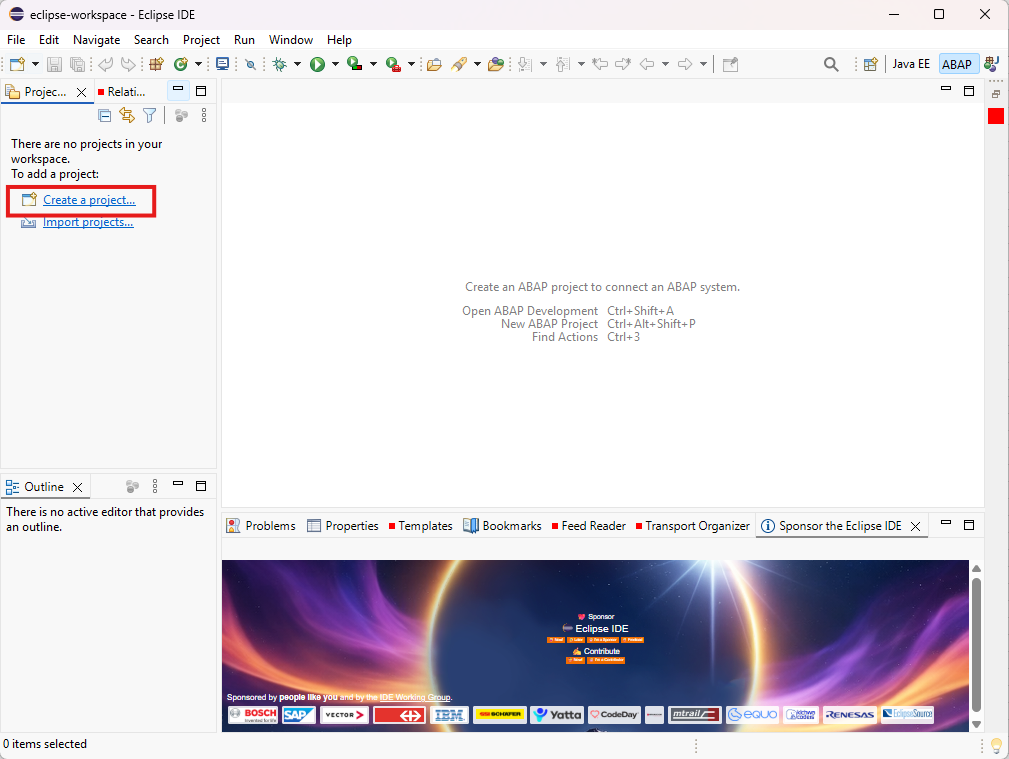
インストール後、ADT を有効化するため Eclipse を再起動します。メイン画面の Project Explorer に、新規プロジェクト作成のリンクがあります。
- Eclipse に聞かれたら Restart Now を選びます。
- 再度開いたら、左側の Project Explorer を見ます。
- Create a project... のリンクを押します。
11. Create an ABAP cloud project を選択
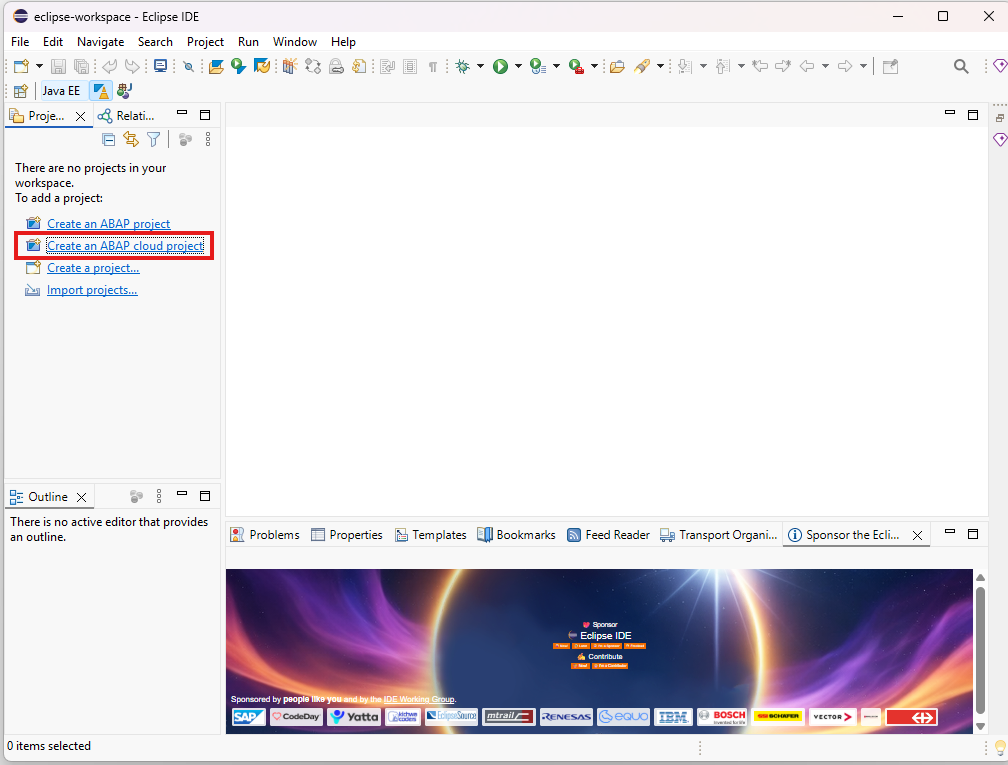
SAP BTP ABAP Environment(クラウド)に接続するため、ABAP Cloud Project を選びます。(オンプレミスのシステムなら通常の ABAP Project を選びます。)
- 一覧から Create an ABAP cloud project(または ABAP > ABAP Cloud Project)を選びます。
- 必要なら Next を押します。
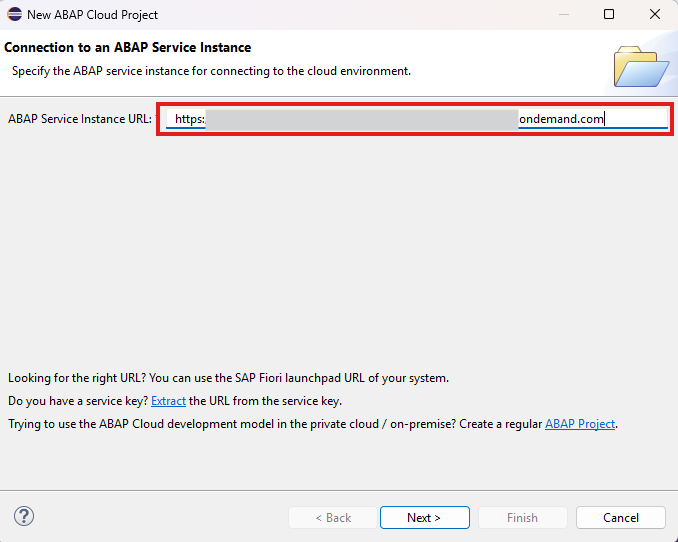
12. ABAP Service Instance URL を入力
これは Eclipse が接続するクラウド ABAP システムのアドレスです。この URL は ABAP Environment インスタンスから取得します(service key から抽出することもできます)。
- ABAP Service Instance URL 欄に、インスタンスの URL(https://...ondemand.com の形式)を貼り付けます。
- Next を押します。
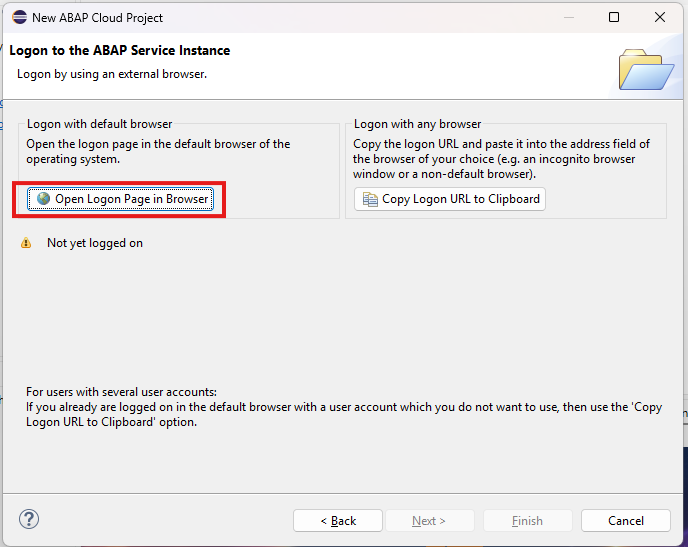
13. ブラウザーでログオンページを開く
ADT はセキュリティのためブラウザー経由で認証します。OS 既定のブラウザーでログオンページを開くよう選びます。
- Open Logon Page in Browser を押します。
- 複数アカウントを使う場合は Copy Logon URL to Clipboard で URL をコピーし、シークレットウィンドウに貼り付けます。
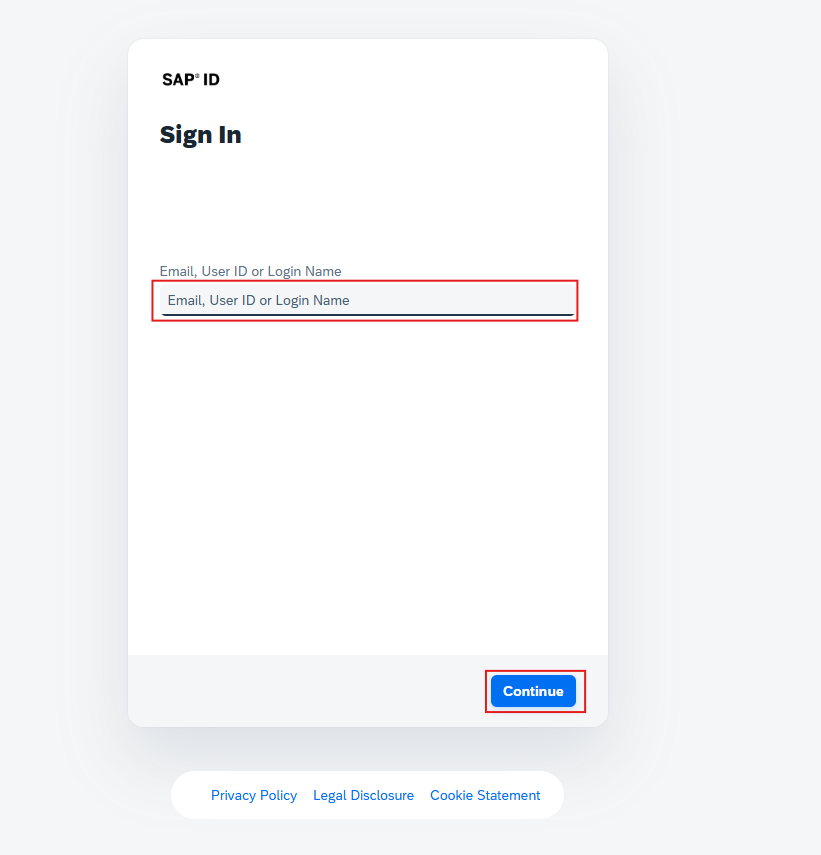
14. SAP ID でサインイン
インスタンスで権限を持つ SAP ID(Universal ID)アカウントを入力して認証します。SAP 標準のサインインで、ブラウザー上で行います。
- Email、User ID、または Login Name を入力します。
- Continue を押し、次のステップでパスワードを入力します。
- (有効なら二要素認証を含む)すべての認証ステップを完了します。
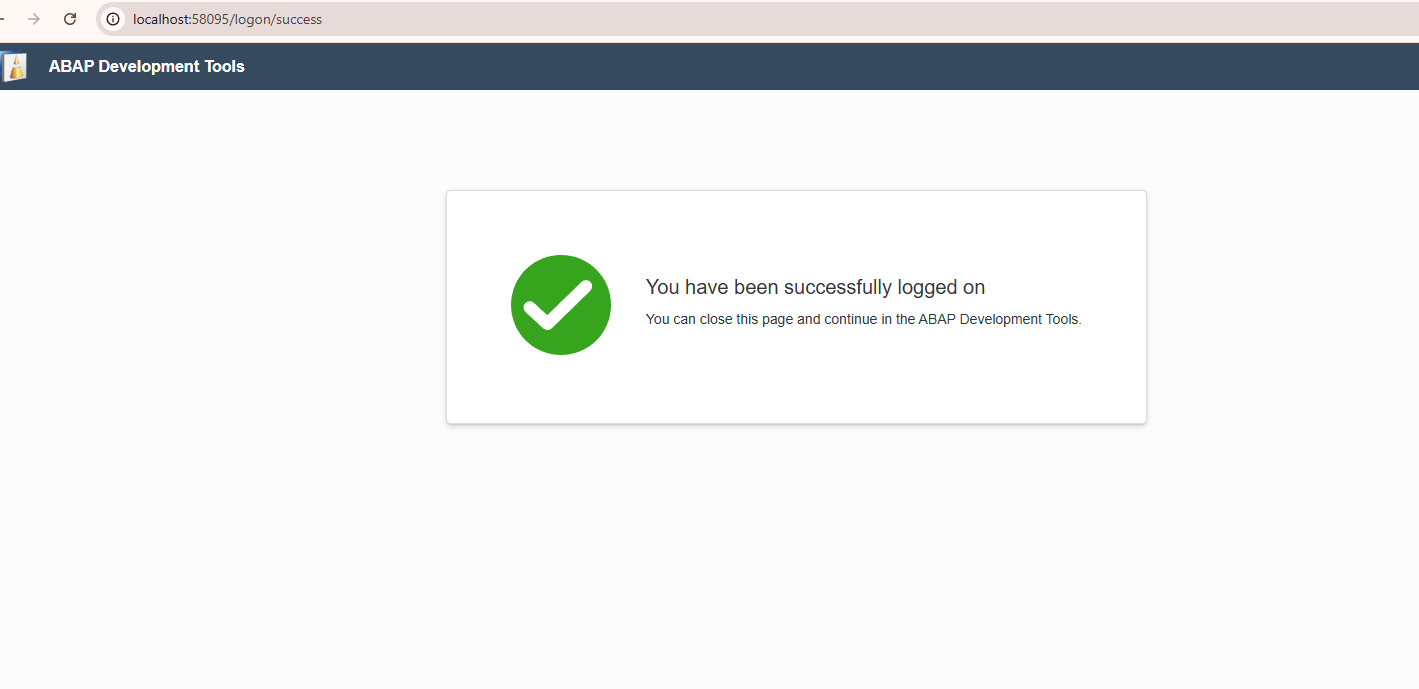
15. 認証成功
サインイン後、ブラウザーにログオン成功が表示されます。以降、アクセス権が Eclipse に戻ります。
- 「You have been successfully logged on」の表示を確認します。
- ブラウザーのタブを閉じ、Eclipse に戻って続行します。
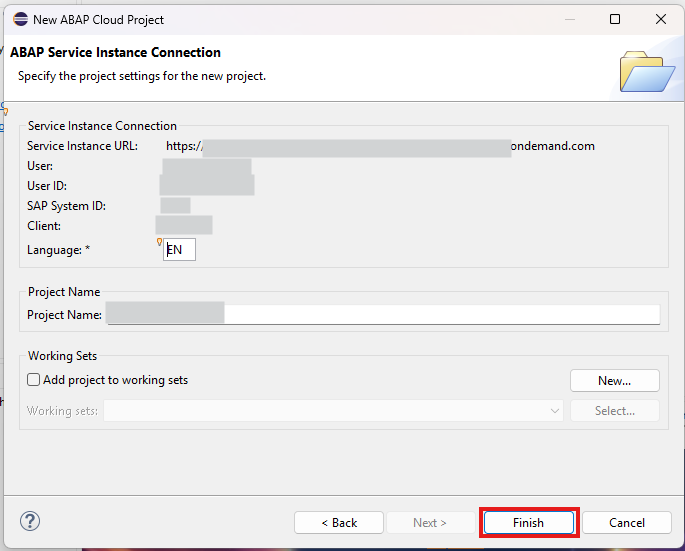
16. プロジェクト設定を確認して Finish
Eclipse が接続概要(Service Instance URL、User、SAP System ID、Client、言語、プロジェクト名)を表示します。ざっと確認して完了します。
- 接続情報が正しいか確認します。
- 必要なら言語(例: EN)を選びます。
- Finish を押します。
17. 接続成功
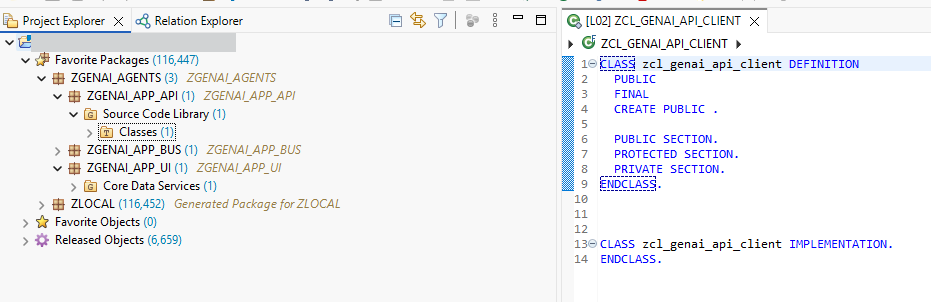
プロジェクトが package(Favorite Packages、Released Objects など)とともに Project Explorer に表示されます。class を開けば、Eclipse 上で ABAP のコーディングを始められます。
- Project Explorer でプロジェクトを展開して package を確認します。
- 既存の class を開くか、package を右クリック → New で新しい ABAP オブジェクト(class、CDS view など)を作成します。
- コーディング開始 — Eclipse 上に完全な ABAP 環境が整いました。